形式変換ツールで画像を選び、JPG・PNG・WebP を指定して変換を実行します。ピクセル寸法は変わりません。元画像に透過がある場合は PNG または WebP で維持でき、JPG では指定した背景色で埋められます。まず利用先が受け付ける形式を確認しましょう。
操作手順
- 形式変換ツールを開き、JPG・PNG・WebP を選択します。異なる形式を同じ一括処理に含められます。
- Web サイト、フォーム、編集ソフトが必要とする出力形式を選びます。選択した全画像に同じ形式が適用されます。
- JPG・WebP は品質を設定します。透過画像を JPG にする場合は背景色も選びます。PNG は品質スライダーを使いません。
- 変換を実行し、プレビューと容量を確認します。特に透過部分の境界や小さな文字を見直します。
- 個別または ZIP でダウンロードします。容量が大きければ設定を調整して再実行するか、ダウンロード後に圧縮ツールへ進みます。
実測例:透過 PNG を 3 形式で出力
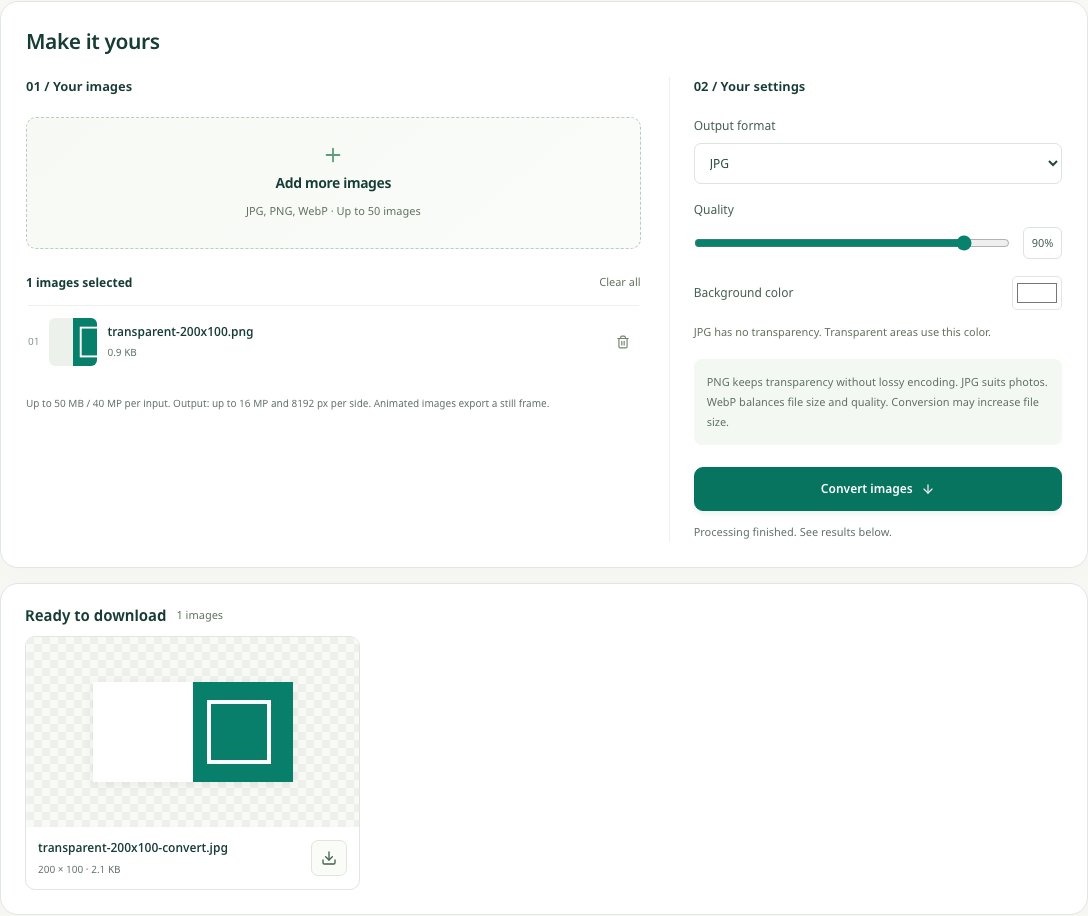
200 × 100 の PNG は左半分が透明、右半分が緑です。既定の品質 90、JPG の背景色は白で変換しました。3 つとも寸法を維持しました。
各出力をデコードして角の画素を調べると、JPG は完全に不透明な白、PNG と WebP は不透明度ゼロでした。この検証は透過の扱いを示すもので、形式ごとの容量順位を一般化するものではありません。
| 出力 | 寸法 | 元の透過部分の角 |
|---|---|---|
| JPG | 200 × 100 px | 不透明な白 |
| PNG | 200 × 100 px | 透過を維持 |
| WebP | 200 × 100 px | 透過を維持 |
使う場所に合わせて形式を選ぶ
写真を JPEG で求められ、透過が不要なら JPG を選びます。透過した輪郭や鮮明な図形を優先するなら PNG が候補です。利用先が対応していれば WebP も比較できます。
ブラウザーで WebP が開けても、JPG と PNG だけを受け付けるフォームには送れません。大量変換の前に条件を読みます。複数の利用先で条件が違う場合は、元画像を残して利用先ごとに書き出してください。
JPG にする前に透過の境界を確認
JPG の透過部分には表示できる色が必要です。PicZip は背景色の設定を使い、既定値は白です。置く場所の色に合わせてプレビューを見ます。白いカード用のロゴは、暗いページでは白い長方形に見えることがあります。
複数の背景色で使うなら PNG または WebP を選びます。JPG を PNG に戻しても背景は消えません。一度塗りつぶされた部分は通常の画素になっています。このツールは被写体の切り抜きや背景除去を行いません。
変換後に容量が増える理由
形式変換は画素の保存方法を変える処理で、容量削減を保証しません。効率よく保存された JPG 写真を PNG にすると大きくなる場合があります。単純な図形では異なる結果になるため、自分の画像で比較します。
JPG と WebP の品質は 20~100。まず既定の 90 から始め、実際の表示サイズで問題がなければ下げます。同じ品質の数値でも、形式やブラウザーをまたいで同じ見た目・容量になるとは限りません。PNG は品質値を使いません。
ぼやけた JPG を PNG にしても失われた細部は戻りません。最も良い元画像を使い、非可逆圧縮済みの結果を何度も変換しないようにします。KB の上限もある場合は、変換結果をダウンロードして別途圧縮します。
寸法と一括処理の上限
変換では寸法を変えません。600 × 400 の JPG が必要なら先にリサイズしてダウンロードし、必要に応じて変換します。サイズ変更ツールにも形式指定があるため、そこで両方済ませられる場合があります。
最大 50 枚、1 枚 50 MB・40 メガピクセル、選択全体で 200 MB までです。出力は 16 メガピクセル、各辺 8192 ピクセルまで。寸法を維持するため、大きすぎる元画像は先に縮小が必要です。アニメーションは静止画になります。
よくある質問
拡張子を .png から .jpg に変えるだけでよいですか?
いいえ。名前を変えても内部の符号化は変わりません。変換ツールで実際の JPG を生成してダウンロードしてください。
PNG にすればぼやけた JPG が鮮明になりますか?
いいえ。形式を変えて保存できても、失われた情報は復元できません。より高品質な元画像があれば使ってください。
PNG や WebP にすると白い背景を消せますか?
いいえ。既存の透過を維持するだけで、白い画素を透明にする機能ではありません。背景除去には別の編集が必要です。