無料の画像圧縮ツール
JPG・PNG・WebPを目標サイズに合わせて圧縮。画質を調整し、個別またはZIPでダウンロードできます。
画像圧縮
圧縮設定
一括処理プリセット0
このツールの設定を現在のブラウザーに保存します。画像は含まれません。
書き出し設定
容量は小さく、見た目はくっきり。
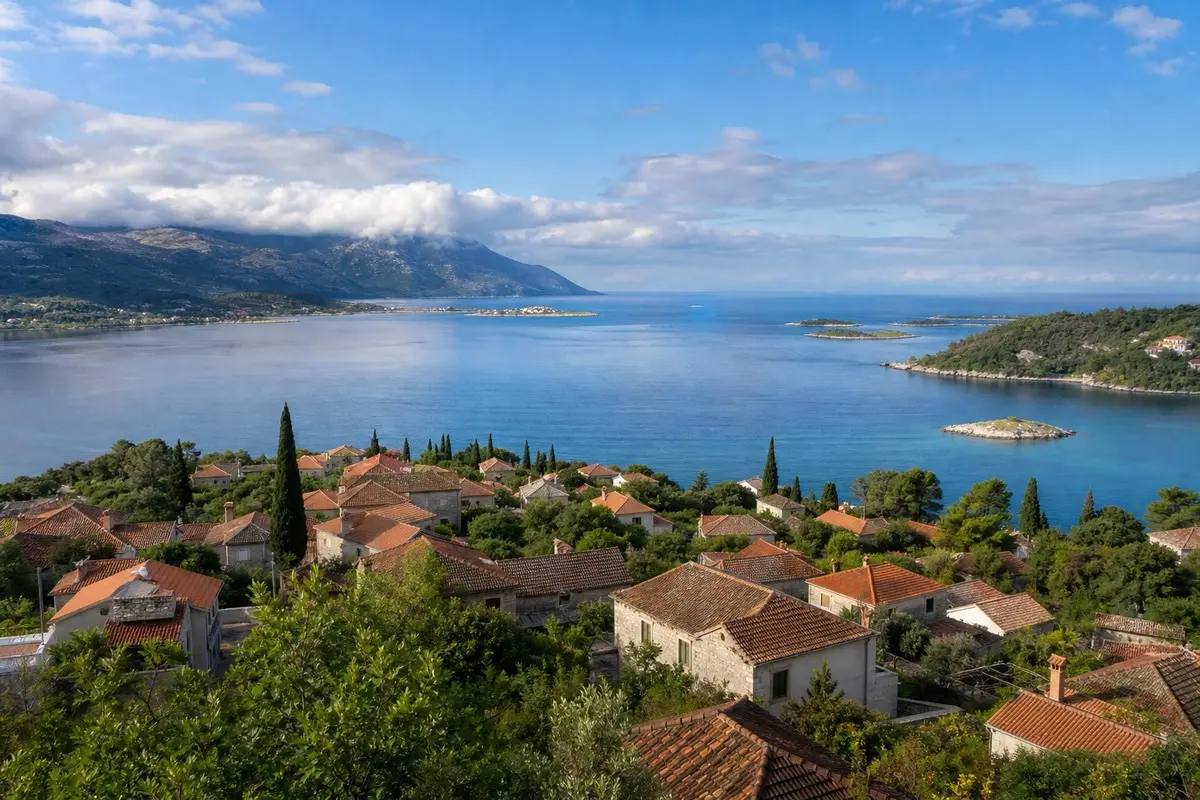
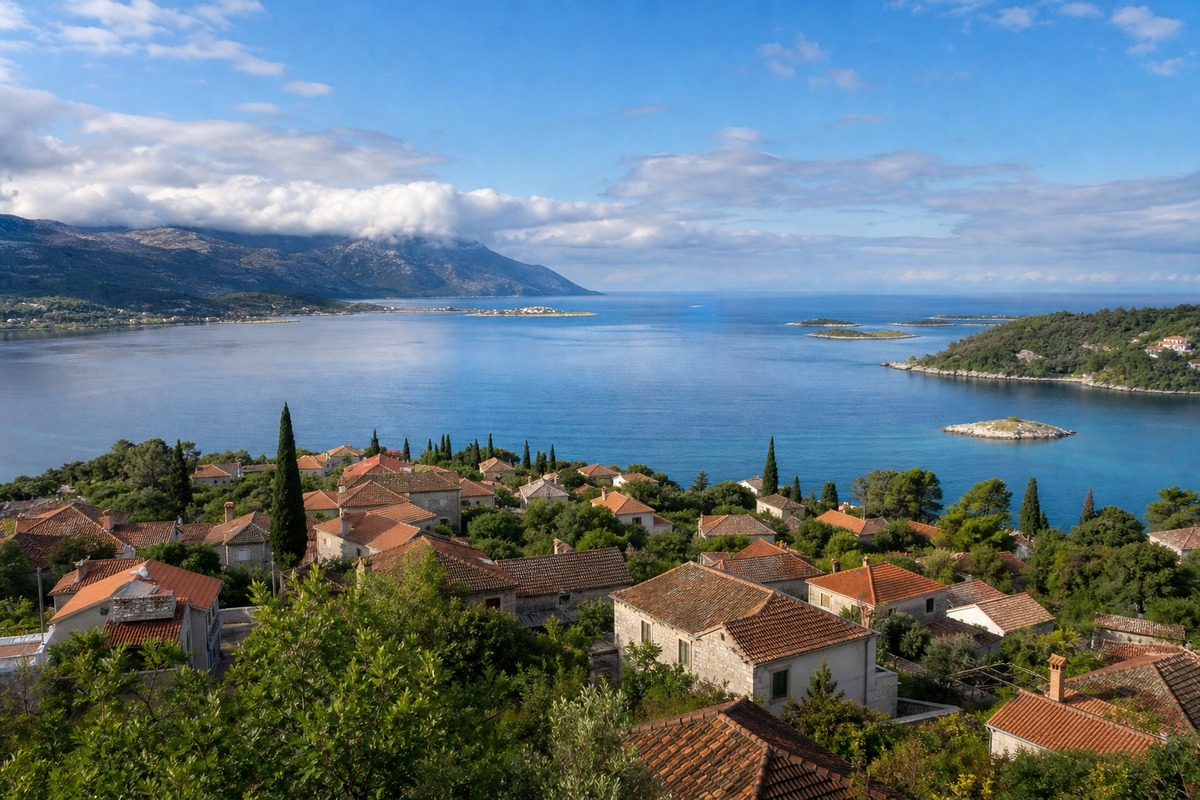
仕切りを動かして、同じ写真の圧縮前後を見比べてください。
実際のサンプル · JPG → WebP · 画質75。両方とも1200 × 800です。結果は画像や設定により異なります。
画像の使い方を、もっと自由に
画像を100KBや200KBに圧縮するには?
画像を追加し、目標サイズに100または200を入力して圧縮します。指定サイズ以下を目指しますが、正確に一致する保証はありません。まだ大きい場合は、最大幅を小さくするかWebPをお試しください。
圧縮で画質や画像サイズは変わりますか?
JPGとWebPの非可逆圧縮では、特に低画質の設定で細部が失われる場合があります。最大幅は出力サイズの上限です。元のサイズを保つには0にしてください。目標サイズも0にすると、容量制限に合わせず画質を指定できます。
JPG・PNG・WebPはどう選べばよいですか?
写真や一般的なフォームにはJPG、透明な画像やスクリーンショットにはPNGが向いています。ウェブサイトの画像にはWebPもお試しください。PNGには画質設定が適用されず、JPGは透明部分を保持できません。形式を変えても容量が小さくなるとは限りません。
複数の画像をまとめて圧縮できますか?
はい。JPG・PNG・WebPを一度に最大50枚追加できます。結果は個別に、または「ZIPをダウンロード」でまとめて保存できます。1枚あたり50 MB、4000万画素まで対応しています。
圧縮しても容量がほとんど変わらないのはなぜですか?
元の画像がすでに最適化されているか、選択した形式で容量が増えている可能性があります。画質や最大幅を下げるか、WebPをお試しください。文字入りのスクリーンショットや透明な画像は、細部を確認してからさらに圧縮してください。
サイズ変更・形式変換・画像結合もできますか?
はい。ナビゲーションの「サイズ変更」ではピクセル数や倍率を指定できます。「形式変換」ではJPG・PNG・WebPを相互変換できます。「画像結合」では複数の画像を横または縦につなげられます。