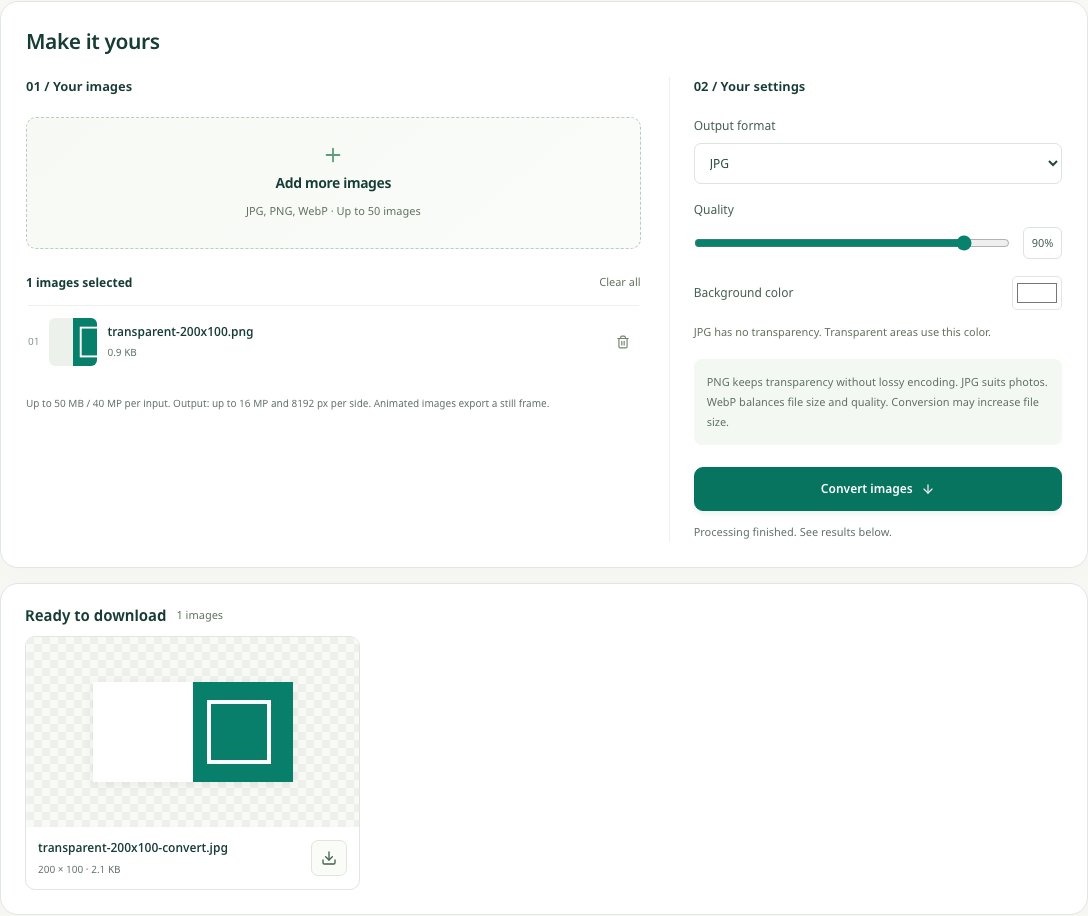
Selecione as imagens no conversor, escolha JPG, PNG ou WebP e clique em Converter imagens. As dimensões em pixels ficam iguais. Use PNG ou WebP para preservar a transparência existente; JPG preenche essas áreas com a cor de fundo escolhida. Comece pelo formato aceito no destino.
Passo a passo
- Abra Converter formatos e selecione arquivos JPG, PNG ou WebP. Você pode misturar os formatos no mesmo lote.
- Defina o formato de saída exigido pelo site, formulário ou editor. Todos os arquivos usarão esse formato.
- Para JPG ou WebP, ajuste a qualidade. Para JPG, escolha também a cor de fundo quando houver áreas transparentes. PNG não usa o controle de qualidade.
- Clique em Converter imagens. Confira a prévia e o tamanho do arquivo, especialmente bordas transparentes e texto pequeno.
- Baixe um resultado ou o ZIP. Se o arquivo ficar grande demais, ajuste e execute novamente, ou baixe-o para continuar no compressor.
Exemplo testado: um PNG transparente, três saídas
O PNG de 200 × 100 tem a metade esquerda transparente e a direita verde. Usamos a qualidade padrão 90 e fundo branco para JPG. As três saídas mantiveram as dimensões.
Decodificamos cada arquivo e verificamos um pixel do canto. JPG retornou branco totalmente opaco; PNG e WebP, opacidade zero. O teste demonstra o tratamento da transparência, não uma classificação universal do tamanho dos formatos.
| Saída | Dimensões | Canto transparente |
|---|---|---|
| JPG | 200 × 100 px | Branco e opaco |
| PNG | 200 × 100 px | Continua transparente |
| WebP | 200 × 100 px | Continua transparente |
Escolha o formato conforme o destino
Use JPG quando o destino pedir uma foto JPEG e não houver necessidade de transparência. PNG é útil para bordas transparentes e gráficos nítidos, mesmo que uma foto fique maior. Experimente WebP quando o site ou aplicativo aceitar.
Um formulário que aceita JPG e PNG pode rejeitar WebP, mesmo que seu navegador o abra. Leia as instruções antes de converter um lote grande. Para destinos com exigências diferentes, guarde os originais e exporte um lote para cada um.
Confira as bordas antes de exportar JPG
No JPG, áreas transparentes precisam de uma cor visível. O PicZip usa a cor de fundo, branca por padrão. Escolha a cor da superfície em que a imagem aparecerá e confira a prévia. Um logotipo preparado para um cartão branco pode virar um retângulo branco em uma página escura.
Prefira PNG ou WebP se a imagem precisar funcionar sobre fundos diferentes. Converter JPG de volta para PNG não remove o fundo: as áreas preenchidas já são pixels comuns. O conversor não recorta objetos nem remove fundos.
Por que o arquivo convertido pode ficar maior
A conversão altera a forma de armazenar os pixels, mas não promete um arquivo menor. Uma foto JPG já eficiente pode crescer muito em PNG. Gráficos simples podem se comportar de outra forma; compare seus próprios arquivos.
A qualidade de JPG e WebP vai de 20 a 100. Comece no padrão 90 e reduza apenas se a aparência continuar adequada no tamanho final. O mesmo número não garante aparência ou bytes iguais entre formatos e navegadores. PNG ignora o ajuste.
Salvar um JPG desfocado como PNG não recupera detalhes. Use a melhor fonte disponível e evite converter repetidamente uma cópia com perdas. Para um limite rígido em KB, baixe a conversão e faça uma etapa separada no compressor.
Dimensões, formatos e limites
O conversor não redimensiona. Se o destino pedir 600 × 400 pixels e JPG, redimensione primeiro, baixe e converta se necessário. A ferramenta de tamanho também permite escolher formato, então muitas vezes dá para fazer as duas mudanças nela.
São até 50 arquivos, 50 MB e 40 megapixels por original, com 200 MB no total. As saídas têm limite de 16 megapixels e 8192 pixels por lado. Como a conversão conserva dimensões, um original maior pode precisar de redimensionamento. Animações produzem imagens estáticas.
Perguntas frequentes
Basta renomear .png para .jpg?
Não. Mudar o nome não altera a codificação. Use o conversor para gerar e baixar um JPG real.
Converter para PNG deixa um JPG desfocado nítido?
Não. O novo formato não recupera detalhes perdidos. Comece de um original melhor, se disponível.
Exportar PNG ou WebP remove um fundo branco?
Não. Isso conserva a transparência existente, sem transformar pixels brancos em transparentes. Remover o fundo exige outra edição.