在「图片格式转换」中选择图片,设置输出格式,点击「开始转换」即可生成新文件,像素宽高保持不变。原图带透明背景时,选 PNG 或 WebP 可以保留透明;选 JPG 则会用设置的背景颜色填充。开始前,先确认接收图片的平台支持哪种格式。
操作步骤
- 打开「图片格式转换」,选择 JPG、PNG 或 WebP 图片,同一批可以混合选择不同输入格式。
- 根据网站、表单或编辑软件的要求,设置「输出格式」。整批图片会统一转换为所选格式。
- 输出为 JPG 或 WebP 时调整「画质」。如果选择 JPG 且原图有透明区域,同时设置「背景颜色」。PNG 不使用画质滑块。
- 点击「开始转换」,查看结果预览和文件体积。重点检查透明边缘、小字和细线,确认符合实际使用要求。
- 逐张下载,或在多张结果生成后「下载 ZIP」。如果文件仍然太大,可以修改设置重新转换,也可以下载后继续使用压缩工具。
实测:同一张透明 PNG,导出三种格式
测试图片为 200 × 100 像素,左半边透明、右半边为绿色。我们使用默认画质 90,JPG 背景保持白色,分别导出三个文件。三种结果的像素尺寸都没有改变。
| 输出格式 | 实际尺寸 | 原透明区域 |
|---|---|---|
| JPG | 200 × 100 像素 | 不透明的白色 |
| PNG | 200 × 100 像素 | 仍然透明 |
| WebP | 200 × 100 像素 | 仍然透明 |
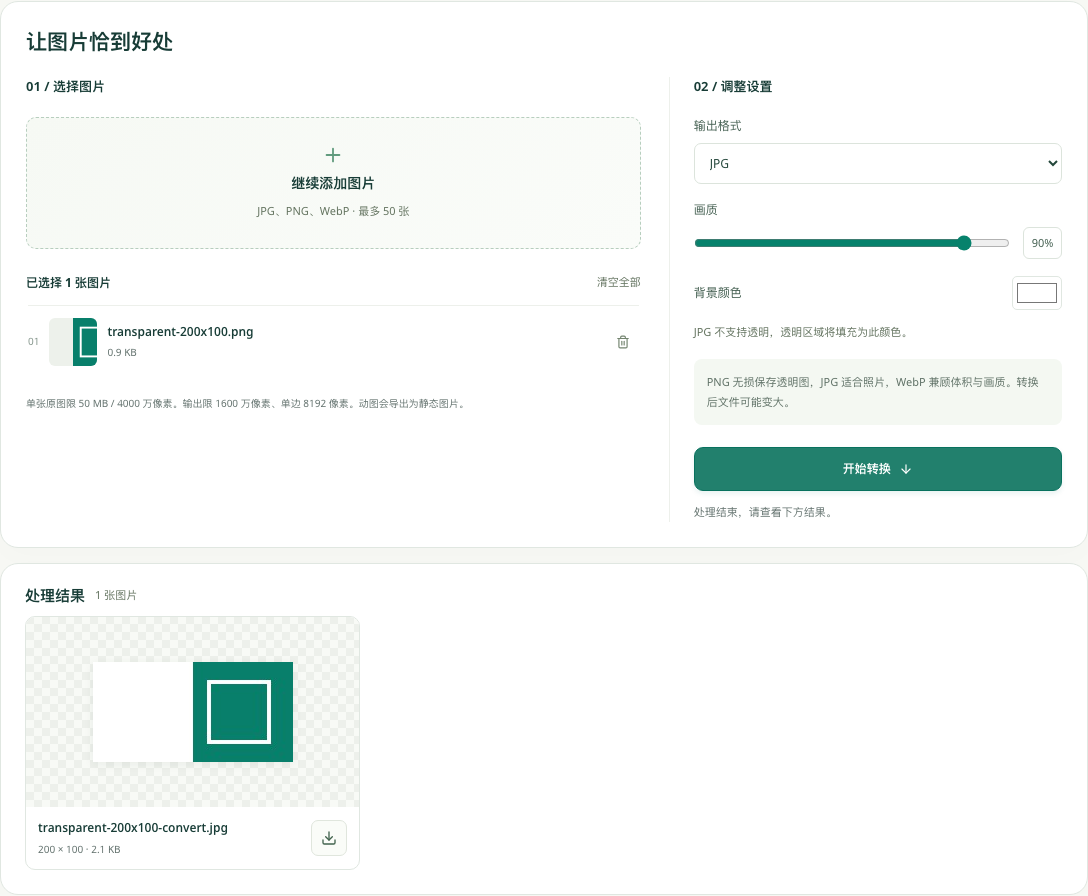
测试对每个导出文件重新解码,并读取同一个角落像素:JPG 为完全不透明的白色,PNG 和 WebP 的该像素透明度保留。这个例子验证的是透明背景处理,不代表三种格式在任何图片上的体积排名。
先看图片用在哪里,再选择格式
如果对方明确要求 JPEG 照片,且不需要透明区域,就选择 JPG。需要保留透明边缘,或者更在意图形中的清晰细节,可以选择 PNG。接收方支持 WebP 时,可以试着导出并比较效果和大小,再决定是否采用。
浏览器能打开 WebP,不代表某个表单也接受 WebP。批量转换前先看上传要求,避免处理完成后才发现格式不支持。如果同一批素材要用于多个渠道,保留原图,按每个渠道的要求分别导出,通常比反复转换已有结果更稳妥。
格式特性的参考资料:MDN 图片格式指南(JPG 不支持透明通道;PNG 支持无损编码与透明;WebP 支持透明)。
转成 JPG 前,检查透明区域和边缘
JPG 结果中的透明位置必须变成可见颜色。PicZip 使用「背景颜色」设置,默认白色。可以先选接近最终展示位置的背景色,再查看预览。如果一个带白底的标志被放到深色页面上,整块白色矩形也会一起显示出来。
需要让同一个标志适应不同背景时,优先保留 PNG 或 WebP 中已有的透明区域。把 JPG 再转回 PNG,并不会自动去掉背景:填充后的区域已经是普通像素。格式转换工具不会抠图,也不会把白色自动识别成透明。
为什么转换后文件反而变大?
转换格式改变的是图片的存储方式,不承诺每次都会更小。一张已经有效压缩的 JPG 照片,转成 PNG 后可能明显增大;而简单图形又可能有不同结果。应该比较自己的导出文件,不要把某一种格式当作所有场景下体积最小的答案。
JPG 和 WebP 的画质设置范围为 20–100。可以先使用默认的 90,再根据实际显示效果逐步降低。不同格式或不同浏览器中的同一个画质数值,并不保证相同观感或相同体积。PNG 输出不受这个设置影响。
将模糊的 JPG 保存为 PNG,不会恢复此前丢失的细节。尽量使用质量最好的原始素材,减少在已有有损结果上反复转换。如果平台还有严格的 KB 限制,可以下载转换结果,再交给压缩工具处理目标大小。
尺寸、格式和数量都要核对
格式转换会保留像素宽高。如果表单既要求 JPG,又要求 600 × 400 像素,需要同时解决尺寸要求。可以先调整尺寸、下载后再转换;尺寸调整页面本身也能选择输出格式,很多情况下可以直接在那里一次完成。
一次最多选择 50 张图片,单张上限为 50 MB、4000 万像素,整个选择列表上限为 200 MB。输出图上限是 1600 万像素、单边 8192 像素。由于转换不缩小尺寸,过大的原图需要先调整尺寸。输入支持 JPG、PNG、WebP,动图导出后为静态图片。
常见问题
把文件名从 .png 改成 .jpg 就行了吗?
不行。修改扩展名不会改变文件内部编码。请通过格式转换生成真正的 JPG,再下载新文件。
转成 PNG 能让模糊的 JPG 变清晰吗?
不能。转换可以将现有画面保存为另一种格式,但无法找回已经丢失的细节。有更清晰的原图时,应从原图开始处理。
导出 PNG 或 WebP 会自动去掉白底吗?
不会。它们可以保留原本已有的透明区域,但不会自动把白色像素变成透明。去背景需要单独的编辑步骤。