Selecciona las imágenes en el conversor, elige JPG, PNG o WebP y pulsa Convertir imágenes. Las dimensiones en píxeles no cambian. Si el original es transparente, usa PNG o WebP para conservarlo; JPG rellena esas zonas con el color de fondo elegido. Empieza por el formato que acepte el destino.
Paso a paso
- Abre Convertir formato y selecciona archivos JPG, PNG o WebP. Puedes mezclar los tres formatos en un lote.
- Elige el formato de salida que necesite la web, el formulario o el editor. Se aplicará a todos los archivos.
- Para JPG o WebP, ajusta Calidad. Para JPG, elige también el color de fondo si hay transparencia. PNG no utiliza el control de calidad.
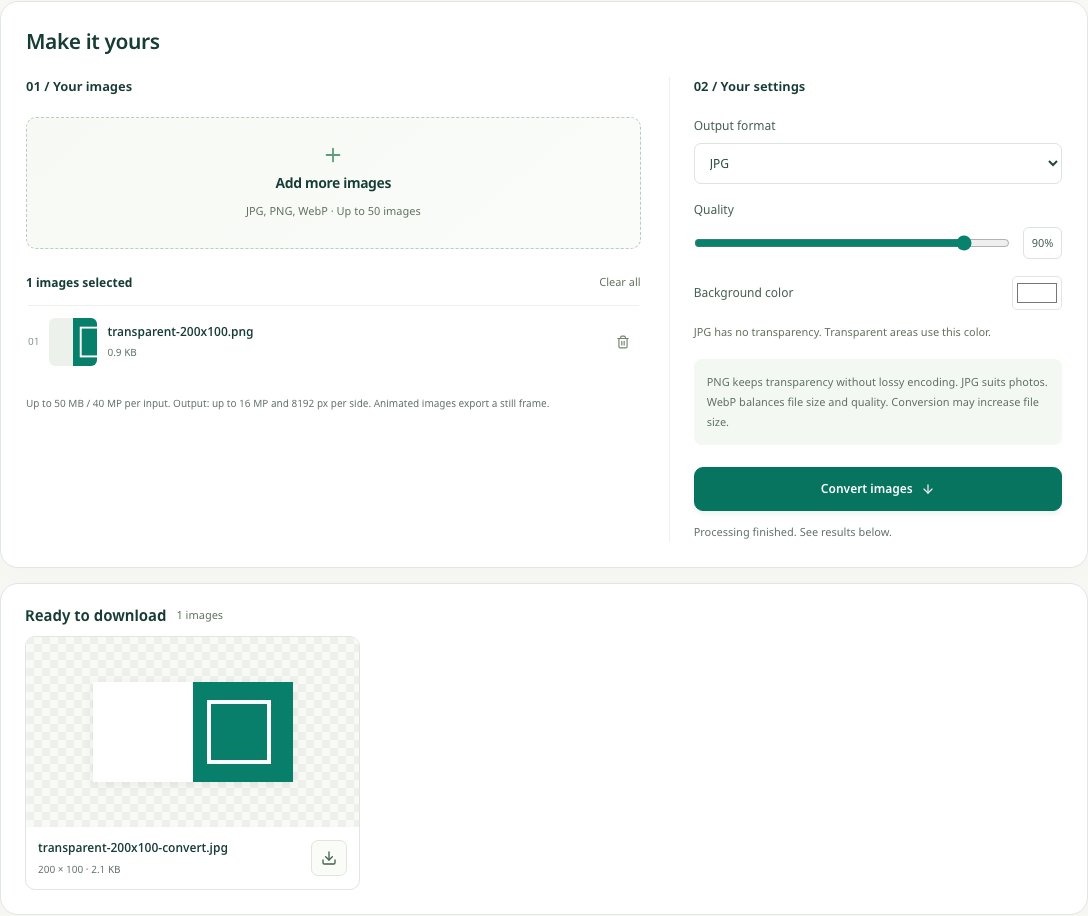
- Pulsa Convertir imágenes. Revisa la vista previa y el peso, especialmente los bordes transparentes y el texto pequeño.
- Descarga cada resultado o el ZIP. Si el nuevo archivo pesa demasiado, ajusta y repite, o descárgalo para continuar en el compresor.
Ejemplo probado: un PNG transparente y tres formatos
El PNG de 200 × 100 tiene la mitad izquierda transparente y la derecha verde. Lo convertimos con la calidad predeterminada de 90 y fondo blanco para JPG. Las tres salidas conservaron las dimensiones.
Decodificamos cada archivo y comprobamos un píxel de la esquina: JPG dio blanco totalmente opaco; PNG y WebP, opacidad cero. Esto demuestra el tratamiento de la transparencia, no una clasificación universal del peso de los formatos.
| Salida | Dimensiones | Esquina transparente |
|---|---|---|
| JPG | 200 × 100 px | Blanca y opaca |
| PNG | 200 × 100 px | Sigue transparente |
| WebP | 200 × 100 px | Sigue transparente |
Elige según el destino
JPG sirve para fotos cuando se exige JPEG y no hace falta transparencia. PNG es útil para bordes transparentes y gráficos nítidos, aunque una fotografía pueda pesar más. Prueba WebP si el sitio o la aplicación de destino lo acepta.
Un formulario que admite JPG y PNG puede rechazar WebP aunque el navegador lo abra. Lee las instrucciones antes de convertir un lote grande. Si los destinos tienen requisitos distintos, conserva los originales y exporta un lote para cada uno.
Revisa los bordes antes de exportar JPG
JPG necesita un color visible donde había transparencia. PicZip usa el color de fondo, blanco por defecto. Elige el color de la superficie donde aparecerá la imagen y revisa la vista previa: un logotipo preparado para una tarjeta blanca puede verse como un rectángulo blanco sobre una página oscura.
Elige PNG o WebP si la imagen debe funcionar sobre fondos distintos. Volver a convertir un JPG a PNG no elimina el fondo: las zonas rellenadas ya son píxeles normales. El conversor no recorta sujetos ni elimina fondos.
Por qué el archivo convertido puede pesar más
Cambiar de formato cambia cómo se almacenan los píxeles, pero no promete un archivo menor. Una foto JPG bien codificada puede crecer mucho al pasar a PNG. Un gráfico sencillo puede comportarse de otra forma: compara tus propios resultados.
La calidad de JPG y WebP va de 20 a 100. Empieza en 90 y bájala solo si el resultado sigue siendo adecuado al tamaño previsto. El mismo número de calidad no garantiza el mismo aspecto ni peso entre formatos o navegadores. PNG ignora ese valor.
Guardar un JPG borroso como PNG no recupera detalle. Usa la mejor fuente disponible y evita convertir repetidamente una copia con pérdidas. Si además necesitas un límite estricto en KB, descarga la conversión y procésala por separado en el compresor.
Dimensiones y límites del lote
El conversor mantiene las dimensiones. Si necesitas JPG de 600 × 400, cambia primero el tamaño y descarga el resultado. La herramienta de tamaño también permite elegir formato, por lo que a menudo puedes hacer ambas cosas allí.
Se admiten hasta 50 archivos, 50 MB y 40 megapíxeles por original, y 200 MB en total. La salida está limitada a 16 megapíxeles y 8192 píxeles por lado. Un original mayor puede necesitar redimensionarse antes. Las entradas animadas producen una imagen fija.
Preguntas frecuentes
¿Basta con cambiar .png por .jpg en el nombre?
No. Cambiar el nombre no cambia la codificación. Usa el conversor y descarga un JPG real.
¿PNG puede devolver nitidez a un JPG borroso?
No. Puede guardar la imagen en otro formato, pero no recuperar el detalle perdido. Parte de un original de mayor calidad si lo tienes.
¿Exportar a PNG o WebP elimina un fondo blanco?
No. Conserva la transparencia existente; no convierte píxeles blancos en transparentes. Quitar el fondo requiere otra edición.