2~20 枚を選び、縦または横の方向と共通の辺の長さを指定して連結します。縦方向では幅、横方向では高さが揃います。PicZip は各画像を縦横比どおりに拡大・縮小し、切り抜かずに指定の間隔を挟みます。
操作手順
- 画像連結ツールで JPG・PNG・WebP を 2~20 枚選びます。一覧の上下矢印で読む順序に並べます。
- 方向を選びます。縦では共通の幅、横では共通の高さを指定します。各画像の縦横比は維持されます。
- 間隔を 0~200 ピクセルで指定します。背景色を選ぶか、PNG・WebP 出力で透過背景を有効にします。
- 出力形式を選んで連結を実行します。最初と最後の画像、順序、隙間をプレビューで確認します。
- 完成画像をダウンロードします。方向、順序、間隔を変えたら、更新版をダウンロードする前に再実行します。
実測例:横長と縦長の画像を 1 枚ずつ
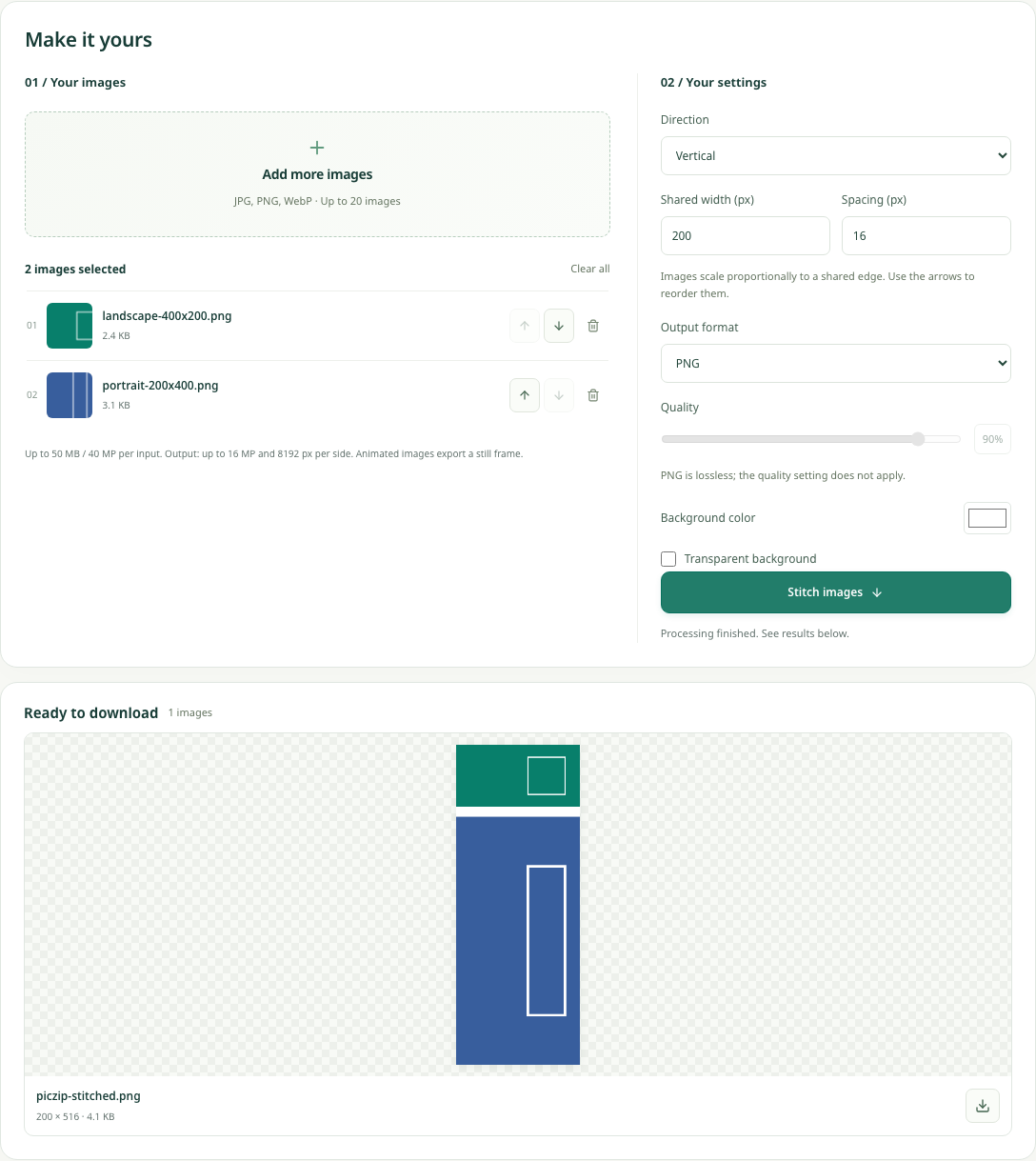
元画像は 400 × 200 と 200 × 400 です。共通の辺を 200 ピクセル、間隔を 16 ピクセルに設定しました。同じ 2 枚でも方向で完成寸法が変わります。
縦なら拡大・縮小後の高さと間隔を合計し、横なら幅と間隔を合計します。2 枚の間隔は 1 つ、5 枚なら 4 つです。完成画像の外側に余白は追加されません。
| 方向 | 拡大・縮小後の各画像 | 連結結果 |
|---|---|---|
| 縦・幅 200 | 200 × 100 + 200 × 400 | 200 × 516 px |
| 横・高さ 200 | 400 × 200 + 100 × 200 | 516 × 200 px |
読み方に合う方向を選ぶ
縦連結は上から下へ読む手順画像に、横連結は左右を見比べる比較に適しています。表示領域も確認してください。横に長すぎる帯はスマートフォンで小さくなり、縦に長い画像はフィードで一部が省略されることがあります。
このツールは画像を並べるもので、スクリーンショットの重複検出、繰り返すヘッダーの除去、パノラマの位置合わせはしません。連続したページにしたい場合は先に不要な重複を切り取ります。複数行のコラージュも作りません。
小さい元画像も読める共通サイズにする
縦では幅が固定され、高さは各画像の元の比率で決まります。横では逆です。そのため同じ縦並びでも、縦長画像が横長画像より多くの高さを使うことがあります。
元画像より大きな共通サイズを指定すると拡大されますが、小さな文字の情報は増えません。最小のスクリーンショットを先に確認します。比較用なら元画像の段階で被写体の尺度を揃えるとよく、画像の端を揃えるだけでは被写体の大きさまでは揃いません。
間隔と背景を一緒に決める
間隔 0 では画像の端が接します。適度な隙間は独立したパネルを見分けやすくします。背景色は隙間と元画像の透過部分に表示されますが、外周の余白にはなりません。
隙間も透明にしたい場合は PNG または WebP を選び、透過背景を有効にします。JPG は透過を保存できないので背景色を使います。枠、ラベル、注釈が必要ならダウンロード後に別のエディターで追加してください。
長い画像の出力上限
完成画像は各辺 8192 ピクセル以内、全体 16 メガピクセル以内です。個別には問題がない画像でも、合体すると超える場合があります。共通の幅・高さや間隔を下げるか、2 つの出力に分けます。
選択は 2~20 枚、1 枚 50 MB・40 メガピクセル、合計 200 MB まで。アニメーションは静止画になります。KB の上限もある場合は完成画像をダウンロードして圧縮ツールで処理します。連結自体には目標 KB の設定はありません。
よくある質問
異なる寸法の画像をつなげられますか?
はい。縦では幅、横では高さを揃えます。もう一方の辺は縦横比に応じて変わり、切り抜きは行いません。
完成画像が元画像より高くなるのはなぜ?
共通幅に合わせた後の高さを合計し、隙間も加えるためです。幅の狭い元画像は拡大される場合があります。共通幅と実測例を確認してください。
プレビューを見てから順序を変えられますか?
はい。矢印で並べ替え、もう一度連結を実行します。並べ替えは次の実行の設定を変えるもので、生成済みファイルを自動更新するものではありません。