选择 2–20 张图片,设置「纵向长图」或「横向拼图」,填写统一边长,再点击「开始拼接」,就能得到一张合成图片。纵向会统一各张图的宽度,横向会统一高度;另一边按原始比例缩放,不裁剪画面,相邻图片之间按设置插入间距。
操作步骤
- 打开「图片拼接」,选择 2–20 张 JPG、PNG 或 WebP 图片。使用文件列表中的上移、下移箭头,排好阅读顺序。
- 设置「拼接方向」。纵向长图填写「统一宽度(像素)」,横向拼图填写「统一高度(像素)」,每张图会按比例缩放到这条统一边长。
- 设置 0–200 像素的「间距」。选择背景颜色;如果输出为 PNG 或 WebP,也可以勾选「透明背景」。
- 选择「输出格式」,点击「开始拼接」。检查预览中的第一张、最后一张、排列顺序和图片之间的空隙。
- 下载合成结果。如果修改了方向、间距或图片顺序,请再次点击「开始拼接」,然后下载更新后的图片。
实测:一张横图和一张竖图怎么拼?
第一张原图为 400 × 200 像素,第二张为 200 × 400。设置统一边长 200 像素、间距 16 像素。同一对图片切换方向后,最终画布尺寸也会变化。
| 方向与设置 | 缩放后的两张图 | 最终输出 |
|---|---|---|
| 纵向,统一宽度 200 | 200 × 100 + 200 × 400 | 200 × 516 像素 |
| 横向,统一高度 200 | 400 × 200 + 100 × 200 | 516 × 200 像素 |
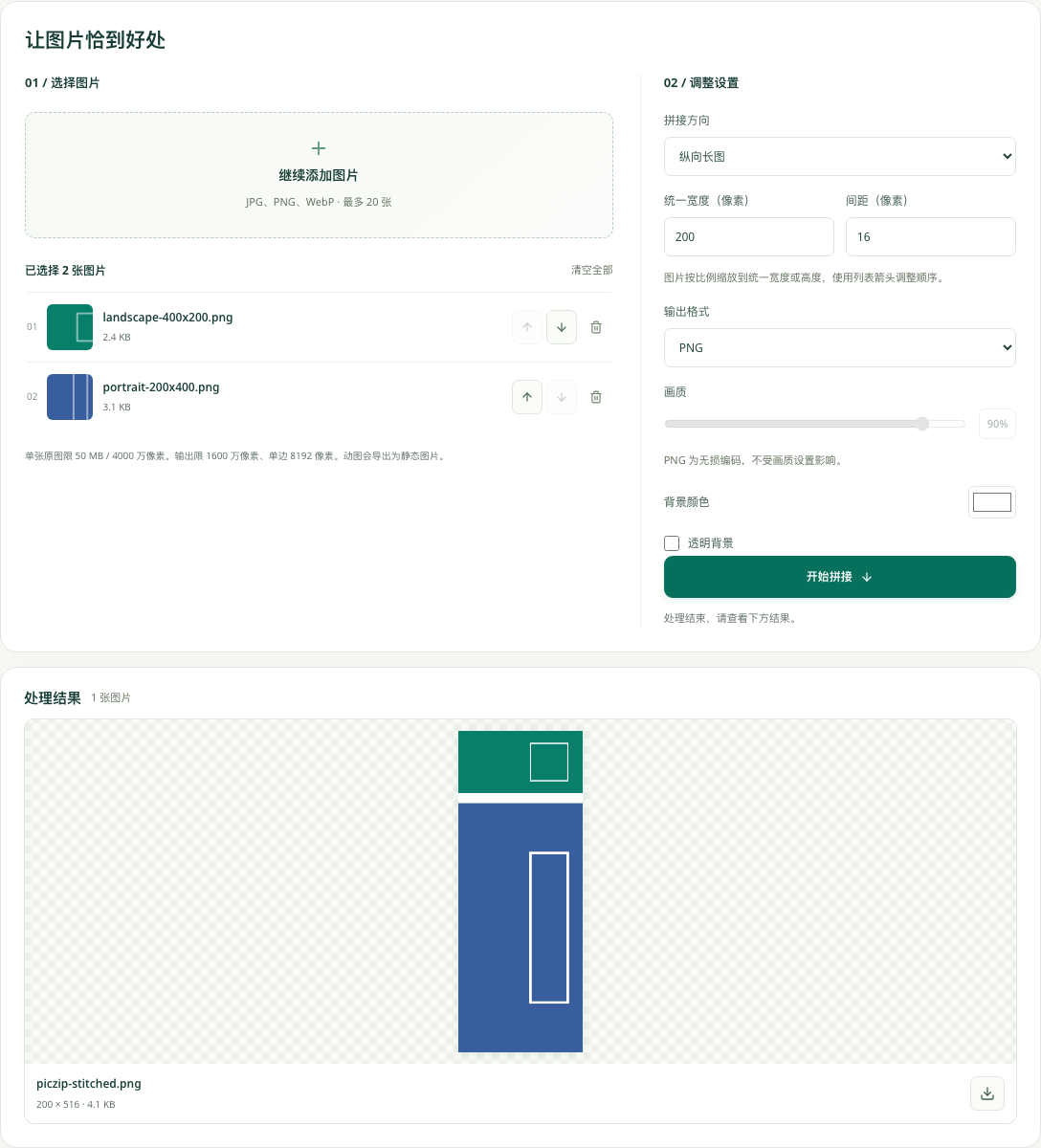
纵向结果的高度=各张图片缩放后的高度之和+所有间距;横向结果则累加宽度。两张图片有一处间距,五张图片有四处。间距只加在相邻图片之间,不会在外侧自动添加边框。
根据阅读顺序选择横向或纵向
需要从上到下阅读的步骤说明,适合纵向长图;需要左右对照的内容,可以选择横向拼图。同时要考虑最终展示区域:过宽的拼图在手机上可能被缩得很小,过长的竖图在信息流里也可能只显示一部分。先确认接收平台的预览方式,再决定方向。
当前工具负责把完整图片依次排列,不会自动识别截图中的重叠内容、删除重复标题,也不会自动对齐全景照片。如果两张截图之间有重复段落,请先在编辑器里裁去重复部分,再进行拼接。当前也不提供多行网格拼贴。
间距与背景要一起考虑
间距设为 0 时,图片边缘会直接相接。给独立的内容块留一点间距,可以让边界更清楚。背景颜色会显示在这些间隔中,也会填充原图已有的透明部分;它不会在整张结果四周额外增加留白。
想让空隙保持透明,选择 PNG 或 WebP 并勾选「透明背景」。JPG 无法保存透明,会使用选择的背景颜色。如果需要外框、标注或标题,可以先下载拼接结果,再到编辑器中完成这些处理。
长图太大时,先降低统一边长
最终合成图不能超过单边 8192 像素、总计 1600 万像素。每张原图单独符合要求,不代表拼起来也一定符合要求。遇到输出超限时,可以降低统一宽度或高度、减少间距,或者把一条长序列拆成两张结果。
一次选择 2–20 张图片,单张上限为 50 MB、4000 万像素,所有文件总大小上限为 200 MB。动图会以静态图片参与拼接。如果结果还需要满足 KB 大小限制,请下载后到压缩工具中处理;拼接页面没有目标 KB 设置。
常见问题
尺寸不同的图片可以拼在一起吗?
可以。纵向会统一宽度,横向会统一高度,另一边按比例变化。工具不会为了统一边长而裁掉图片内容。
为什么拼接结果比预想中更长?
工具会先按统一宽度缩放每张图片,再累加高度与间距。较窄的原图可能被放大,从而增加高度。可以按上面的示例核算,并降低统一宽度。
看过预览以后,还能调整顺序吗?
可以。使用列表中的上下箭头重新排序,再点击「开始拼接」。修改顺序只会影响下一次处理,不会自动改写已经生成的旧结果。