Selecione de 2 a 20 imagens, escolha Vertical ou Horizontal, defina um lado comum e clique em Juntar imagens. Na vertical, todas recebem a mesma largura; na horizontal, a mesma altura. O PicZip escala proporcionalmente, sem cortar, e insere o espaço escolhido entre as imagens.
Passo a passo
- Abra Juntar imagens e selecione de 2 a 20 arquivos JPG, PNG ou WebP. Organize a ordem pelas setas da lista.
- Escolha a direção. Na vertical, defina a largura comum; na horizontal, a altura comum. Cada imagem mantém suas proporções.
- Defina o espaçamento entre 0 e 200 pixels. Escolha uma cor de fundo ou ative o fundo transparente com PNG ou WebP.
- Escolha o formato e clique em Juntar imagens. Confira a ordem, os espaços e a primeira e a última imagem na prévia.
- Baixe a composição. Depois de mudar direção, ordem ou espaço, execute novamente antes de baixar o resultado atualizado.
Exemplo testado: uma imagem horizontal e outra vertical
Os originais medem 400 × 200 e 200 × 400. Usamos lado comum de 200 pixels e espaço de 16. A direção muda as dimensões finais do mesmo par.
Na vertical, some as alturas escaladas e os espaços. Na horizontal, some as larguras e os espaços. Duas imagens têm um intervalo; cinco têm quatro. Não há margem extra do lado de fora.
| Direção | Imagens escaladas | Saída |
|---|---|---|
| Vertical; largura 200 | 200 × 100 + 200 × 400 | 200 × 516 px |
| Horizontal; altura 200 | 400 × 200 + 100 × 200 | 516 × 200 px |
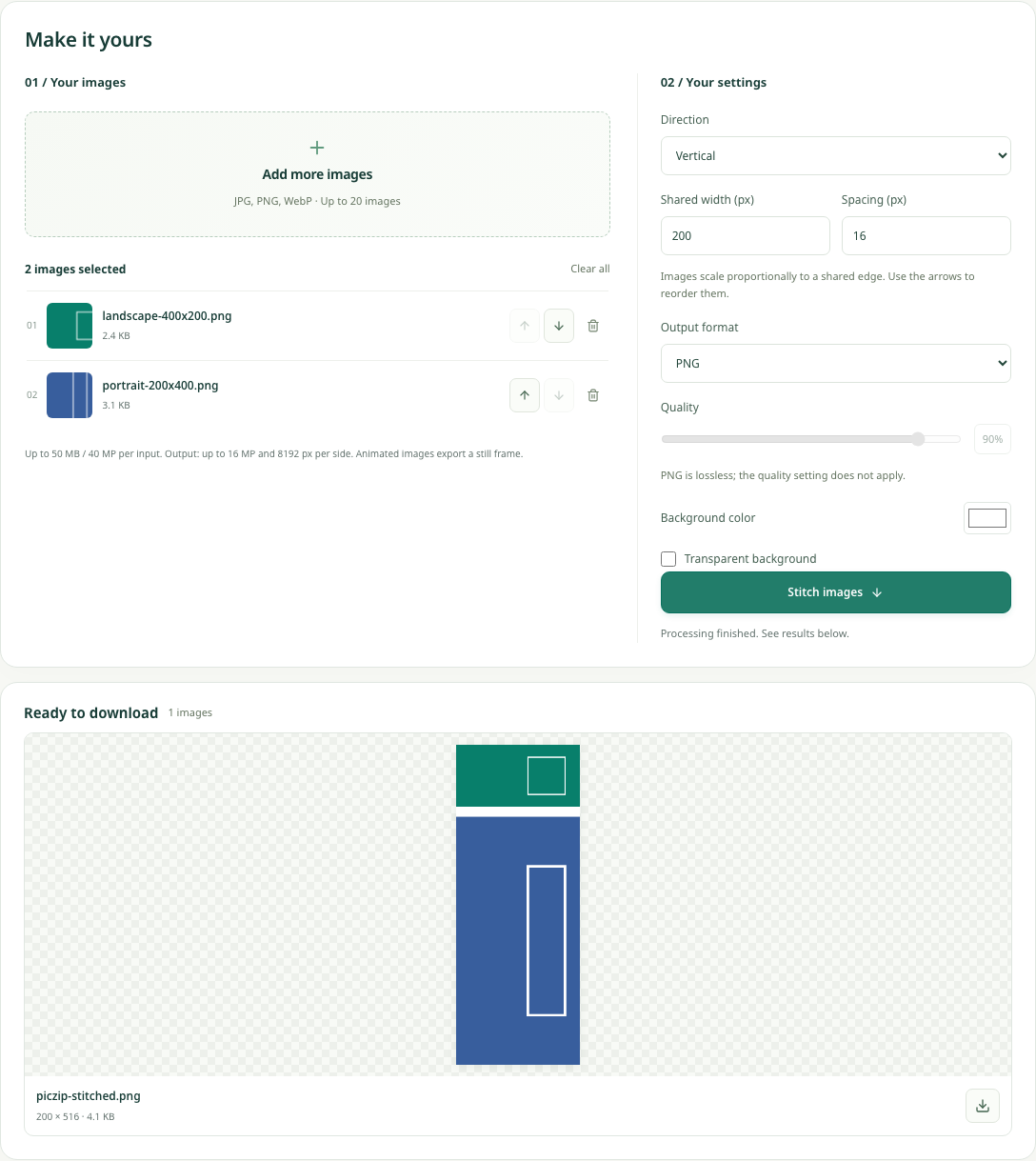
Escolha a direção pela leitura
A vertical funciona para instruções lidas de cima para baixo. A horizontal serve para comparações lado a lado. Confira o espaço de exibição: uma faixa muito larga pode ficar pequena no celular, enquanto uma imagem muito longa pode ser cortada em um feed.
A ferramenta posiciona imagens lado a lado. Ela não detecta sobreposição de capturas, remove cabeçalhos repetidos nem alinha panoramas. Recorte sobreposições antes em um editor. Também não cria uma grade de colagem com várias linhas.
Considere o menor original ao escolher o lado comum
Na vertical, todas as larguras são iguais e as alturas seguem a proporção de cada original. Na horizontal acontece o inverso. Por isso, uma foto vertical pode ocupar muito mais altura que uma horizontal na mesma pilha.
Um lado comum maior pode ampliar uma imagem pequena, sem recuperar detalhes de texto. Revise a menor captura primeiro. Para comparações, tente manter os assuntos em escalas parecidas nos originais: igualar as bordas não garante assuntos do mesmo tamanho.
Combine espaçamento e fundo
Espaçamento 0 encosta as bordas. Um intervalo moderado separa painéis independentes. A cor de fundo aparece nesses intervalos e atrás das áreas transparentes, sem criar margem externa.
Para intervalos transparentes, escolha PNG ou WebP e ative Fundo transparente. JPG precisa de uma cor sólida. Para adicionar moldura, rótulos ou anotações, baixe o resultado e finalize em um editor.
Limites de imagens longas
A composição deve ter até 8192 pixels por lado e 16 megapixels no total. Um conjunto de imagens individualmente válidas pode ultrapassar isso ao ser unido. Reduza o lado comum ou o espaço, ou divida a sequência em duas saídas.
São de 2 a 20 arquivos, até 50 MB e 40 megapixels por original, e 200 MB no total. Animações viram imagens estáticas. Se a composição precisar atender a um limite em KB, baixe e use o compressor; a junção não oferece tamanho-alvo em KB.
Perguntas frequentes
Posso juntar imagens de tamanhos diferentes?
Sim. Na vertical, a largura é igualada; na horizontal, a altura. O outro lado muda proporcionalmente, sem corte.
Por que o resultado ficou mais alto que os originais?
As alturas são somadas depois da escala para a largura comum, junto com os espaços. Um original estreito pode ser ampliado. Confira a largura comum e o exemplo.
Posso mudar a ordem depois de ver a prévia?
Sim. Use as setas e clique novamente em Juntar imagens. Reordenar prepara a próxima execução, sem alterar silenciosamente um resultado já gerado.