Selecciona entre 2 y 20 imágenes, elige Vertical u Horizontal, fija un lado común y pulsa Unir imágenes. En vertical, todas tienen el mismo ancho; en horizontal, la misma altura. PicZip escala cada imagen proporcionalmente, sin recortar, y añade el espacio elegido entre las imágenes.
Paso a paso
- Abre Unir imágenes y selecciona de 2 a 20 archivos JPG, PNG o WebP. Ordena la lectura con las flechas de la lista.
- Elige la dirección. En vertical, fija el ancho común; en horizontal, la altura común. Cada imagen conserva su proporción.
- Establece un espacio de 0 a 200 píxeles. Elige un color de fondo o activa el fondo transparente con PNG o WebP.
- Elige el formato y pulsa Unir imágenes. Revisa el orden, las separaciones y las imágenes inicial y final en la vista previa.
- Descarga la imagen unida. Si cambias la dirección, el espacio o el orden, ejecuta de nuevo el proceso antes de descargar.
Ejemplo probado: una imagen horizontal y otra vertical
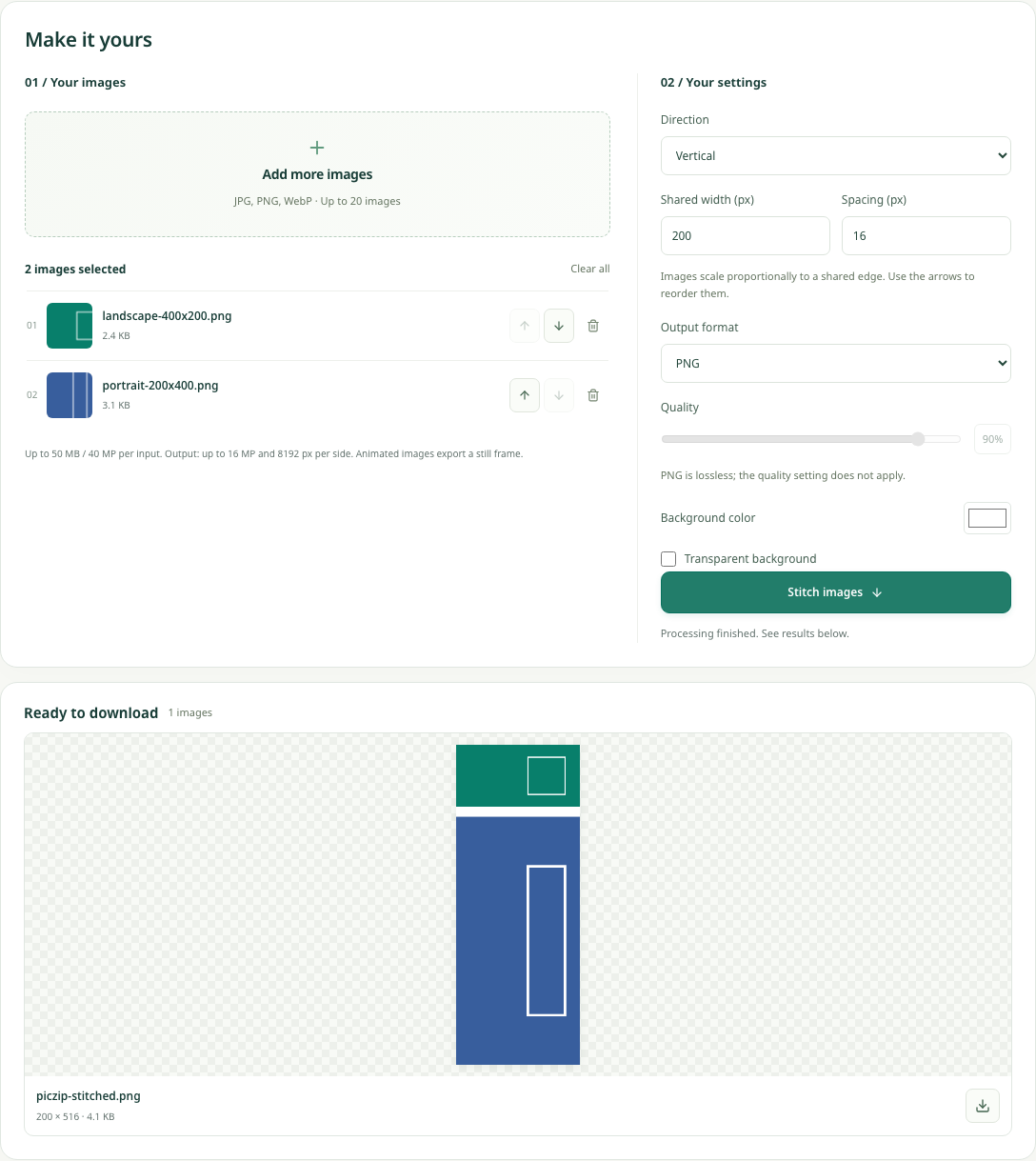
Los originales miden 400 × 200 y 200 × 400. Fijamos el lado común en 200 píxeles y el espacio en 16. La dirección cambia las dimensiones finales de la misma pareja.
En vertical se suman las alturas escaladas y los espacios; en horizontal, los anchos y los espacios. Dos imágenes tienen un espacio; cinco tienen cuatro. No se añade un margen exterior.
| Dirección | Imágenes escaladas | Salida |
|---|---|---|
| Vertical; ancho 200 | 200 × 100 + 200 × 400 | 200 × 516 px |
| Horizontal; alto 200 | 400 × 200 + 100 × 200 | 516 × 200 px |
Elige la dirección según el orden de lectura
La unión vertical funciona para instrucciones leídas de arriba abajo. La horizontal sirve para comparaciones de izquierda a derecha. Comprueba el área de destino: una tira muy ancha puede verse diminuta en el móvil, y una imagen muy larga puede quedar recortada en una red social.
La herramienta coloca imágenes contiguas; no detecta solapamientos, elimina cabeceras repetidas ni alinea panoramas. Recorta previamente los elementos repetidos si buscas una página continua. Tampoco crea una cuadrícula con varias filas.
Ajusta el lado común pensando en el original más pequeño
En vertical, cada ancho queda fijo y las alturas dependen de las proporciones originales. En horizontal ocurre lo contrario. Por eso una imagen vertical puede ocupar mucho más alto que una horizontal dentro de la misma composición.
Un lado común mayor que el original lo amplía, pero no recupera detalle en texto pequeño. Revisa primero la captura más pequeña. Para una comparación, intenta que los sujetos ya tengan escalas parecidas en los originales: igualar bordes no iguala el tamaño de los sujetos.
Espacio y fondo
Un espacio de 0 hace que los bordes se toquen. Una separación moderada distingue paneles independientes. El color de fondo se ve en esos espacios y detrás de las partes transparentes, pero no crea un margen exterior.
Para espacios transparentes, selecciona PNG o WebP y activa Fondo transparente. JPG usa un color sólido porque no admite transparencia. Para añadir marcos, etiquetas o anotaciones, descarga el resultado y continúa en un editor.
Límites de las imágenes largas
El resultado no puede superar 8192 píxeles por lado ni 16 megapíxeles en total. Imágenes válidas por separado pueden excederlos al unirse. Reduce el lado común o el espacio, o divide la secuencia en dos resultados.
Se admiten entre 2 y 20 archivos, hasta 50 MB y 40 megapíxeles por original, y 200 MB en total. Las animaciones se exportan como imagen fija. Para cumplir un límite en KB, descarga la composición y ábrela en el compresor; esta herramienta no tiene un objetivo de peso.
Preguntas frecuentes
¿Puedo unir imágenes de dimensiones distintas?
Sí. En vertical se iguala el ancho y en horizontal, la altura. El otro lado cambia proporcionalmente, sin recorte.
¿Por qué el resultado es más alto que los originales?
Se suman las alturas después de escalar al ancho común y se añaden los espacios. Un original estrecho puede ampliarse. Revisa el ancho común y el ejemplo.
¿Puedo cambiar el orden después de ver la vista previa?
Sí. Usa las flechas y vuelve a pulsar Unir imágenes. Cambiar el orden prepara la siguiente ejecución; no modifica silenciosamente un resultado ya generado.