免费图片压缩工具
压缩 JPG、PNG、WebP,按需设置目标大小和画质,支持单张或批量 ZIP 下载。
图片压缩
压缩设置
批量预设0
在当前浏览器保存本工具的参数,不包含图片。
尽量达到指定 KB。填 0 不限制;必要时降低最大宽度。
输出格式
填 0 保留原始宽度,图片不会被放大。
导出设置
压缩效果,一眼看见
小一点,也看得清
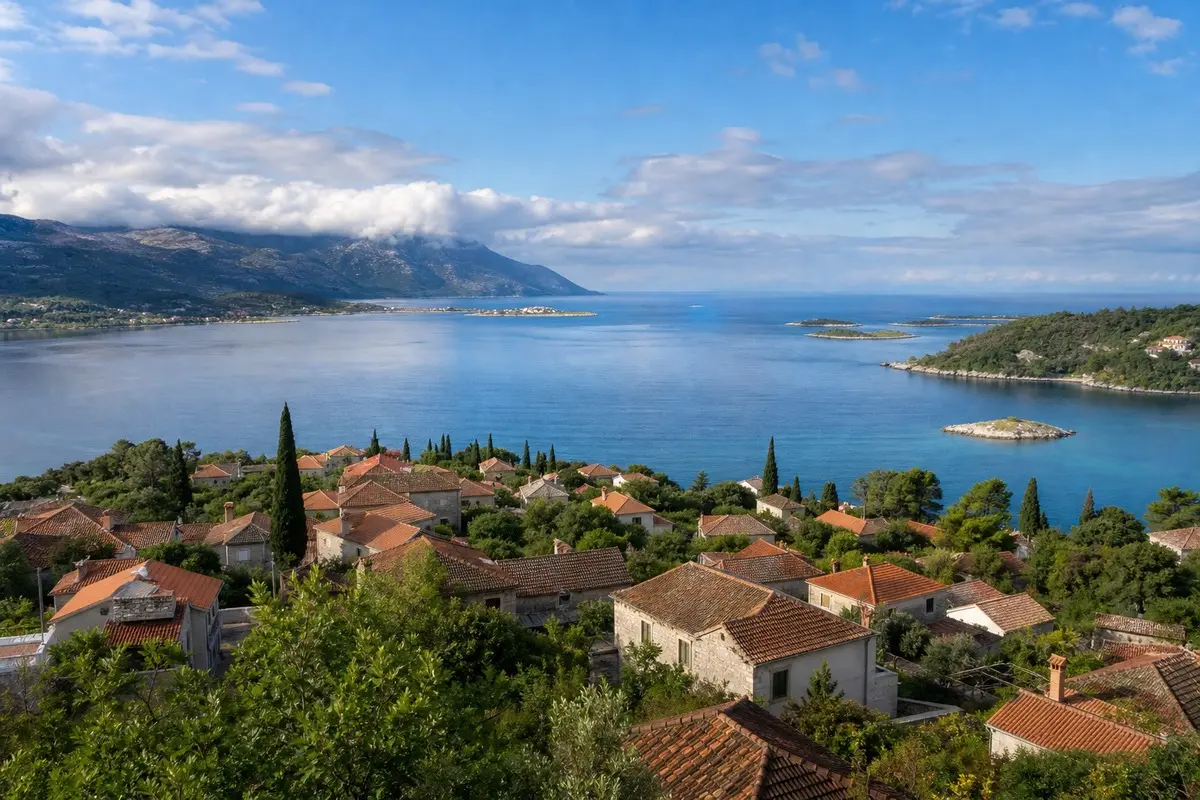
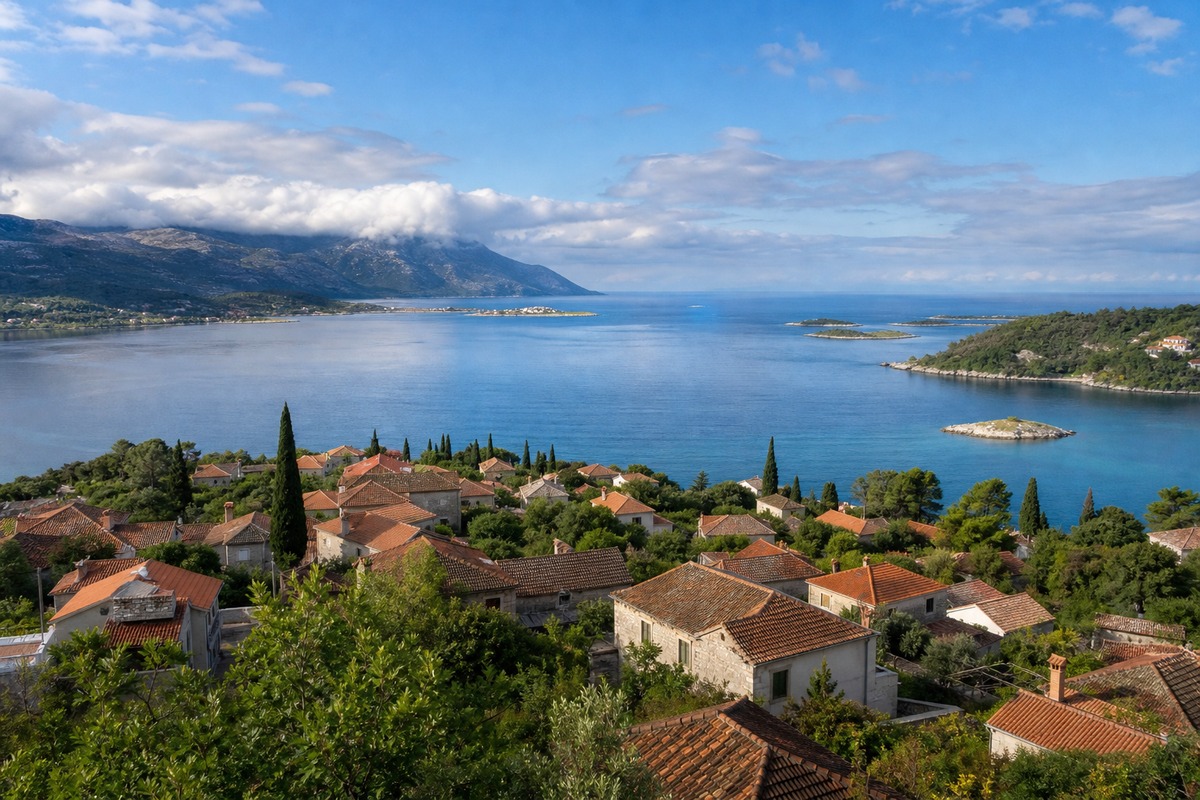
拖动分隔线,看看同一张照片压缩前后的细节。
−59%本例文件体积
真实样例 · JPG → WebP · 质量 75。两张图片均为 1200 × 800,实际效果因图片和设置而异。
图片处理,再多一点可能
怎样把图片压缩到 100KB 或 200KB?
添加图片后,在「目标大小」中填写 100 或 200,再开始压缩。目标大小是尽力达到的上限,不保证精确相等。如果结果仍偏大,可以降低最大宽度或尝试 WebP 格式。
压缩会影响画质或图片尺寸吗?
JPG 和 WebP 的有损压缩可能减少细节,质量越低通常越明显。最大宽度会限制输出尺寸;需要保留尺寸时,将最大宽度设为 0。目标大小设为 0 时,可以直接按画质需求调整质量,不再尝试满足指定 KB。
JPG、PNG 和 WebP 该怎么选?
照片和常见表单通常选 JPG;透明图标、截图可以选 PNG;网站图片可以试试 WebP。PNG 的质量滑块不适用,而 JPG 不支持透明背景。具体体积取决于图片内容,转换格式不一定让文件更小。
可以一次压缩多张图片吗?
可以,一批最多添加 50 张 JPG、PNG 或 WebP 图片。完成后可以单张下载,也可以点击「下载 ZIP」打包保存。单张图片最大 50MB、4000 万像素。
为什么压缩后的文件没有明显变小?
原图可能已经经过优化,或选择了更大的输出格式。可以适当降低质量、减小最大宽度,或者改用 WebP。对文字截图和透明图标,建议先检查细节再决定是否继续压缩。
还能调整尺寸、转换格式或拼接图片吗?
可以。导航栏中的「尺寸调整」支持按像素或比例缩放;「格式转换」支持 JPG、PNG、WebP 互转;「图片拼接」可以横向或纵向组合多张图片。