想把图片压缩到 100KB 以下,又不希望先上传服务器,可以直接在浏览器里处理。打开 PicZip 的 100KB 工具,目标大小保留 100,输出格式先选 Auto,然后开始压缩。若结果仍然偏大, 或者画面已经明显模糊,优先降低最大宽度,不要一味把质量拉低。
这不是根据参数推算出来的结论。我们用一张 2,976,317 字节的 PNG 做了完整测试, 最终得到 101,730 字节的 WebP,尺寸仍是 1536×1024,图片文件没有上传到处理服务器。
这次测试得到了什么结果
测试图是一张海边小镇风景图,包含云层、水面、屋顶和树木。它比纯色图更容易暴露压缩后的涂抹、 色块和边缘损失,同时不包含证件照或私人材料,方便后续重复测试。
| 原图 | PNG,1536×1024,2,976,317 字节 |
|---|---|
| 压缩设置 | 目标 100KB,Auto 输出,质量 82,最大宽度 2400px |
| 压缩结果 | WebP,1536×1024,101,730 字节 |
| 减少体积 | 2,874,587 字节,约 96.58% |
PicZip 按 1KB 等于 1024 字节计算,因此 100KB 的上限是 102,400 字节。这次输出比上限少 670 字节。部分报名系统会按 100,000 字节计算,也有系统只看界面显示的整数 KB。遇到要求特别严格的 表单,下载后应再查看文件属性,不要只凭页面上的“99 KB”判断。
第一步:打开 100KB 压缩工具
进入 PicZip 的100KB 图片压缩工具。这个页面已经把目标大小设为 100,不需要先猜一个质量百分比。
图片的解码、缩放、格式转换和压缩都在浏览器中执行。对证件照、报名材料、内部截图来说, 这比先把文件交给陌生服务器更合适。
第二步:添加图片并检查四项设置
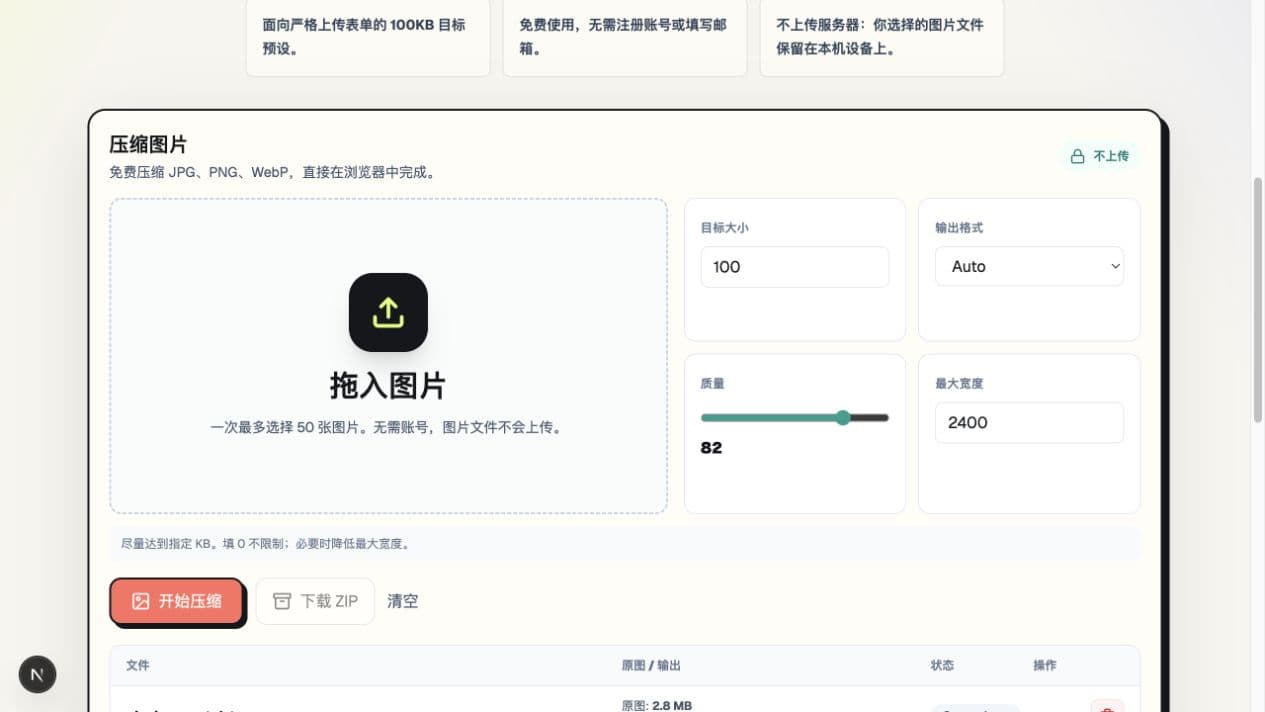
拖入 JPG、PNG 或 WebP 图片后,先看下面四项,不要急着点击压缩:
- 目标大小:保持 100。
- 输出格式:第一次选 Auto,让工具保留体积更小的结果。
- 质量:可以从 82 开始,目标大小算法会在需要时继续寻找更小结果。
- 最大宽度:先保留 2400px;若上传方有尺寸要求,则按要求填写。
第三步:开始压缩并核对结果
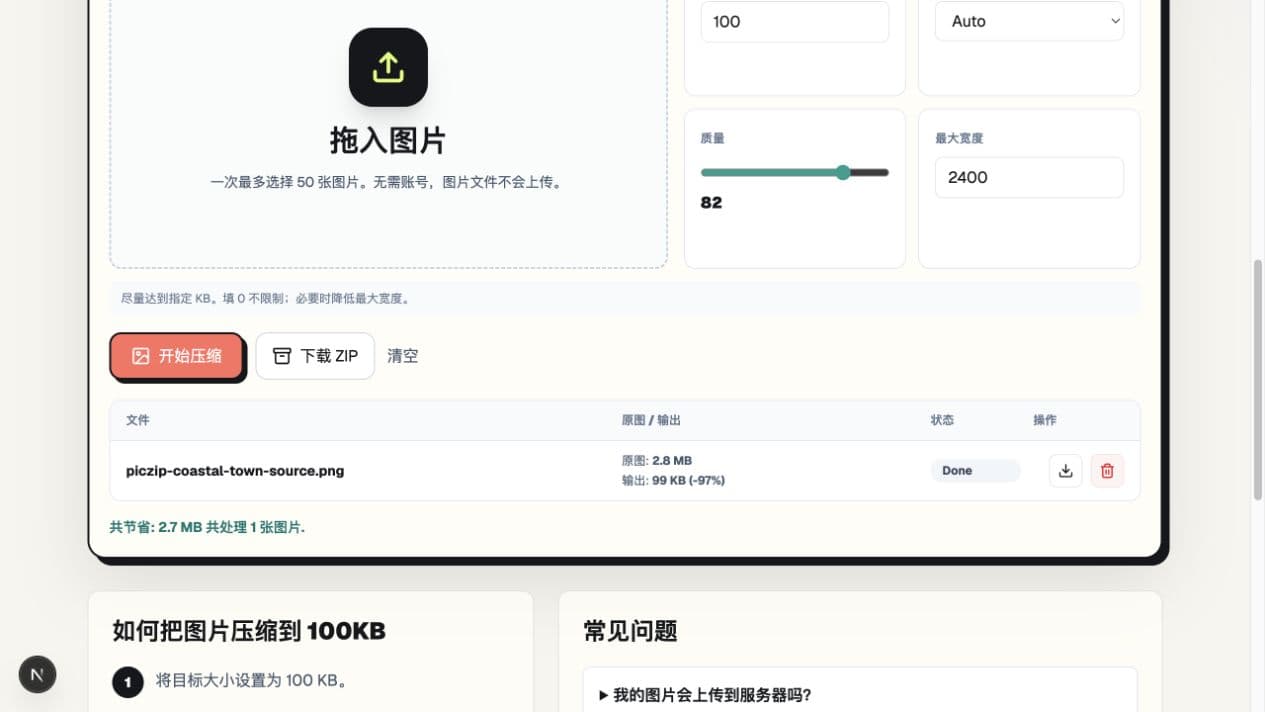
点击开始压缩,等状态变为 Done。结果栏会同时显示原始大小、输出大小和压缩比例。 本次 Auto 选择了 WebP,页面显示输出 99 KB;我们从结果对象读取到的准确值是 101,730 字节。
原图宽度只有 1536px,没有超过 2400px 上限,因此输出仍是 1536×1024,没有发生缩放。 这次大幅减小体积的主要原因,是详细的 PNG 被转换成了有损 WebP,而不是图片尺寸被偷偷裁小。
压不到 100KB 时,先改什么
一张 6000px 的风景照和一张背景简单的头像,即使都要求 100KB,最终清晰度也不会一样。 第一次结果不理想时,每次只改一个变量,才能知道问题出在哪里。
先降低最大宽度
如果报名系统只显示一张小头像,可以把最大宽度改成 1600px 或 1200px 再压一次。删掉最终根本不会 显示的像素,通常比保留超大尺寸、再用极低质量硬压更清楚。
但材料扫描件不能照搬这个做法。小字、印章和证件边缘需要足够像素,下载后应按 100% 比例检查, 确认文字和人脸仍可辨认。
照片优先考虑 JPG 或 WebP
PNG 更适合透明背景、界面截图和硬边图形,保存照片时往往偏大。如果目标是让照片进入 100KB, Auto、JPG 或 WebP 通常更实际。
上传表单如果明确只收 JPG,就要在输出格式中选 JPG,不能继续使用 Auto。体积再小的 WebP, 被表单拒绝也没有意义。
把 100KB 当成上限,不是画质参数
质量滑块决定第一次编码从什么画质开始,目标大小则要求 PicZip 在结果仍过大时继续寻找更小文件。 两者不是同一个设置。
头发、树叶、噪点和小字都比纯色背景难压。真正合格的结果,是在满足上传限制的同时仍能完成用途, 而不是压缩比例最高的那一张。
“不上传”具体指什么
在 PicZip 压缩流程中,用户选中的图片文件不会发往图片处理服务器,相关计算在浏览器中完成。 具体实现和边界可以查看不上传服务器压缩图片页面。
网站本身仍要正常加载 HTML、JavaScript 和字体等网页资源。“不上传”专指你选择用来压缩的图片文件, 并不是说打开网页后完全没有网络请求。
常见问题
能不能把图片压成正好 100KB?
PicZip 把 100KB 作为尽量不超过的目标,不承诺输出正好等于 100,000 或 102,400 字节。 图片内容和编码器可用参数都会影响最终大小。本次结果是 101,730 字节。
为什么 PNG 压完变成了 WebP?
输出格式选 Auto 时,PicZip 会比较原格式和 WebP 的结果,并保留更小的文件。本次 WebP 明显更小。 如果上传方指定 PNG 或 JPG,请手动选择对应格式。
降低最大宽度会裁掉图片吗?
不会。最大宽度会按原比例缩放整张图片,不会裁掉边缘。例如 3000×2000 的图片缩到 1500px 宽, 输出会是 1500×1000。
报名表只接受 JPG 怎么办?
把输出格式从 Auto 改成 JPG,再执行压缩。随后同时检查文件后缀、文件大小和像素尺寸, 三项都符合上传要求后再提交。
最后给一个直接可用的做法
先用 100KB 预设、Auto 输出、质量 82 和默认最大宽度跑一次。下载并查看结果;只有在未达到上限, 或原图像素远高于实际用途时,再降低最大宽度。
我们这张测试图在不缩小尺寸的情况下得到 101,730 字节,但这只是一次可复现结果,不代表所有图片 都能保持同样画质。打开PicZip 100KB 图片压缩工具,用你自己的图片实际检查一次,结果比任何固定参数更可靠。