画像を変形させずにサイズを変えるには、ピクセル指定を選び、縦横比を維持したまま片方の寸法だけ入力します。もう片方は空欄にすると PicZip が計算します。複数画像を同じ比率で縮小したい場合は割合を選びます。商品写真や記事用画像など、ピクセル数が決まっている用途に適しています。
操作手順
- サイズ変更ツールを開き、JPG・PNG・WebP を選択します。利用先の条件を確認してください。ピクセル数と KB の上限は別の条件です。
- ピクセル指定を選びます。幅を統一する場合は幅を入力し、高さを空欄にして縦横比を維持します。割合指定では拡大・縮小率を入力します。
- 出力形式を選びます。元の形式を維持すると各ファイルの形式が残り、JPG・PNG・WebP を指定すると一括で同じ形式になります。
- サイズ変更を実行します。各結果の寸法を確認し、プレビューで文字、輪郭、縦横比を見直します。
- 個別または ZIP でダウンロードします。設定を変えたら、再実行して結果を更新してください。
実測例:400 × 200 の画像
同じ 400 × 200 の PNG で 3 回検証しました。表は入力欄の値ではなく、書き出したファイルをデコードして確認した寸法です。スクリーンショットは最初の設定に対応します。
50% にすると幅と高さが半分になり、画素数は 80,000 から 20,000、つまり元の 4 分の 1 になります。ただし、容量まで 4 分の 1 になるとは限りません。内容、形式、エンコード方式もバイト数に影響します。
| 設定 | 出力 | 変化 |
|---|---|---|
| 200 × 200 の範囲・縦横比を維持 | 200 × 100 px | 指定範囲に全体が収まる |
| 200 × 200・縦横比を固定しない | 200 × 200 px | 元画像が変形する |
| 50% に縮小 | 200 × 100 px | 幅と高さがそれぞれ半分 |
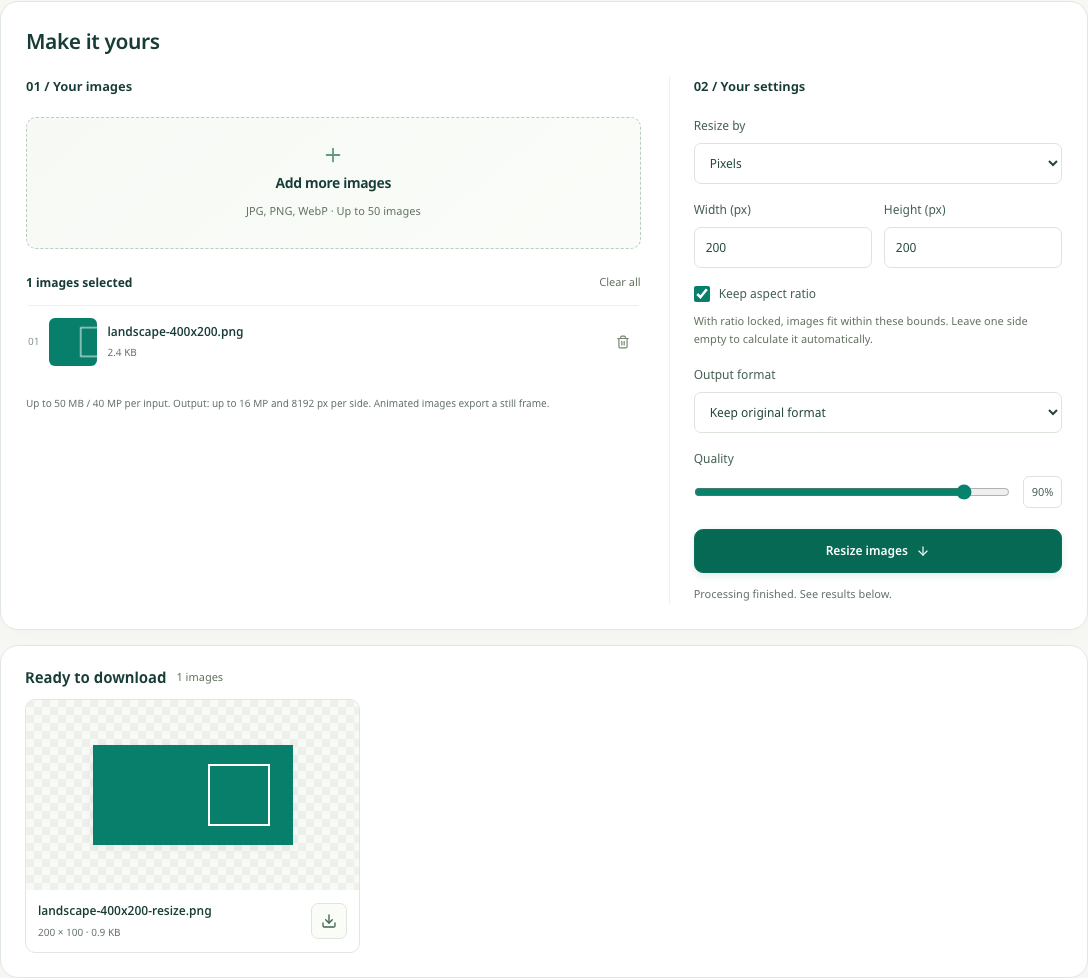
指定寸法にはピクセル、同じ縮小率には割合
記事で幅 1200 ピクセルが必要なら、幅に 1200 を入力して高さを空欄にします。縦長と横長の画像は、それぞれ異なる高さになります。縦横比を維持したまま両方を入力すると最大範囲として扱われ、切り抜きや余白の追加なしに画像全体が収まります。
割合は各ファイルに同じ倍率を適用します。400 × 200 と 200 × 400 は、50% で 200 × 100 と 100 × 200 になります。相対的な大きさは保ちますが、すべて同じ寸法にはなりません。指定できる割合は 1~400%。寸法は整数ピクセルに丸められ、各辺は最低 1 ピクセルになります。
正方形にするために写真を引き伸ばさない
2:1 の横長画像を、内容をすべて残したまま正方形にするには、余白か変形が必要です。縦横比を固定しない場合、指定した幅と高さに強制的に合わせるため、顔、ロゴ、円が変形することがあります。
通常の写真では縦横比を維持してください。被写体を変形させず正確な正方形が必要なら、先に別のエディターで切り抜くか、余白付きのキャンバスを作ります。このツールには切り抜きやキャンバス余白の機能はありません。小さな画像を拡大しても、元にない細部は復元できません。
幅を縮めても KB の目標は保証されない
寸法が条件ならサイズ変更を、100 KB などの容量上限が条件なら圧縮を使います。両方必要な場合はリサイズ結果をダウンロードし、圧縮ツールで選び直します。ツール間で画像が自動的に引き継がれるわけではありません。
縦長と横長が混ざる場合は、少なくとも各 1 枚を確認してから一括ダウンロードします。出力寸法と実際の表示サイズでの見え方を確認し、後でやり直せるよう元画像を保管してください。
一括処理と出力の上限
一度に最大 50 枚、元画像は 1 枚 50 MB・40 メガピクセルまで、選択全体では 200 MB までです。出力は各辺 8192 ピクセル以内、合計 16 メガピクセル以内に収めます。入力可能な画像でも、大きく拡大すると出力上限を超える場合があります。
上限エラーが出たら幅、高さ、割合を下げて再実行します。アニメーションは静止画として出力されます。PNG のエンコーダーは品質設定を使わないため、PNG 出力では品質スライダーが無効になります。
よくある質問
200 × 200 と入力したのに 200 × 100 になるのはなぜ?
縦横比を維持すると、入力値は画像を収める範囲になります。2:1 の画像は 200 × 100 で収まります。固定を解除すれば正方形になりますが、画像は変形します。
50% は容量も半分という意味ですか?
いいえ。各辺が半分になり、画素数はおよそ 4 分の 1 になります。容量は内容とエンコード方式によって変わります。KB 指定には圧縮ツールを使ってください。
複数画像の幅を統一できますか?
はい。ピクセル指定で幅を入力し、高さを空欄にして縦横比を維持します。出力上限の範囲内で、各画像が同じ幅とそれぞれに比例した高さになります。