Para redimensionar sem distorcer, escolha Pixels, mantenha a proporção ativada e preencha apenas uma dimensão. Deixe a outra vazia para o PicZip calcular. Use Porcentagem para aplicar a mesma escala a todo o lote. Esse processo ajuda a preparar fotos de produtos, imagens de artigos e outros materiais com dimensões específicas.
Passo a passo
- Abra Redimensionar imagens e selecione arquivos JPG, PNG ou WebP. Confira os requisitos do destino: dimensões em pixels e limite em KB são restrições diferentes.
- Escolha Pixels. Para fixar a largura, preencha Largura (px), limpe Altura (px) e mantenha a proporção. Ou escolha Porcentagem e informe a escala.
- Escolha o formato de saída. Manter formato original preserva o de cada arquivo; JPG, PNG ou WebP aplica um único formato ao lote.
- Clique em Redimensionar imagens. Confira as dimensões de cada resultado e abra a prévia para revisar texto, bordas e proporções.
- Baixe os resultados separados ou em ZIP. Depois de mudar uma configuração, execute novamente para atualizar os arquivos.
Exemplo testado: uma imagem de 400 × 200
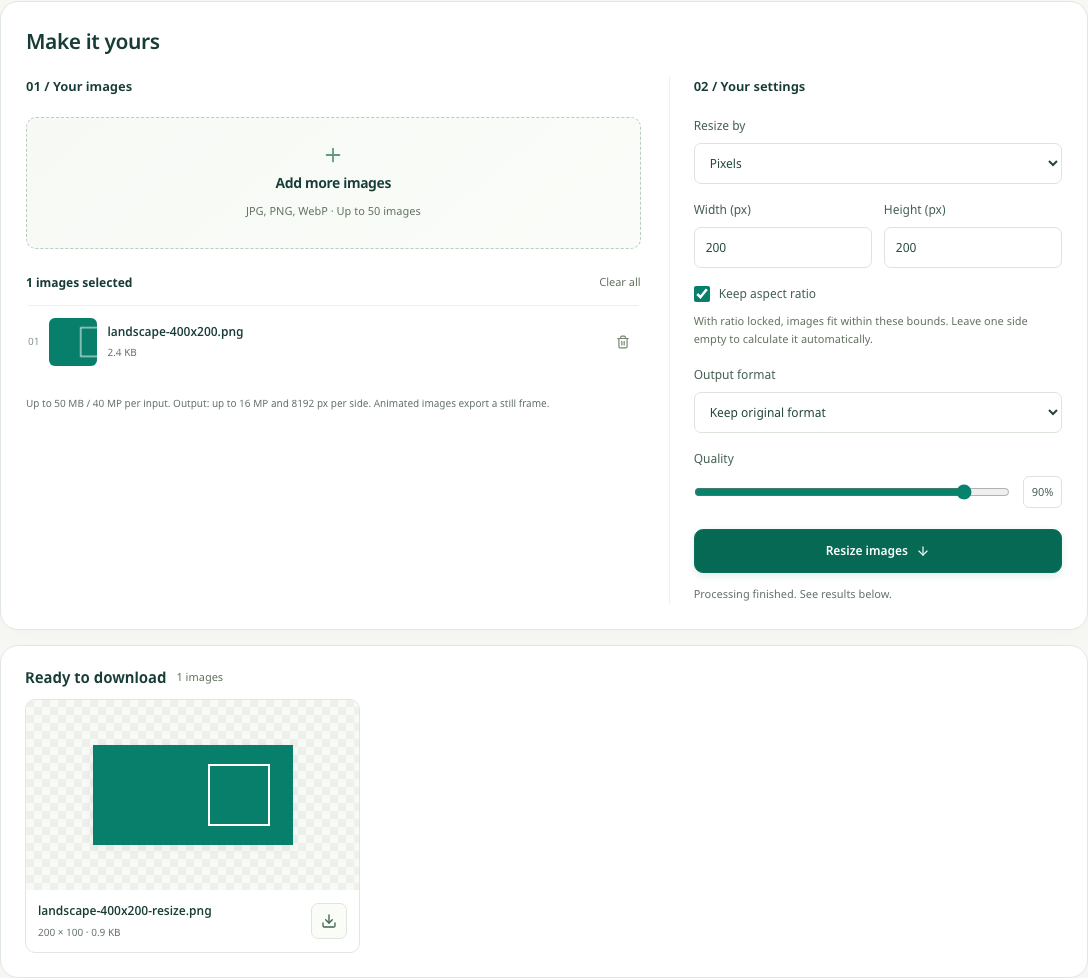
Usamos o mesmo PNG de 400 × 200 nas três execuções. A tabela mostra as dimensões decodificadas dos arquivos exportados, não apenas os valores digitados. A captura mostra a primeira configuração.
A 50%, largura e altura caem pela metade. A quantidade de pixels passa de 80.000 para 20.000, um quarto do original. O arquivo não precisa ter um quarto dos bytes: conteúdo, formato e codificação também influenciam.
| Configuração | Saída | Efeito |
|---|---|---|
| Limites de 200 × 200; proporção mantida | 200 × 100 px | Cabe dentro dos limites |
| 200 × 200; proporção livre | 200 × 200 px | Distorce o original |
| Escala de 50% | 200 × 100 px | Reduz os dois lados à metade |
Pixels para uma medida específica; porcentagem para lotes proporcionais
Se um artigo precisa de uma imagem com 1200 pixels de largura, informe 1200 e deixe a altura vazia. Fotos verticais e horizontais manterão alturas diferentes. Com os dois campos preenchidos e a proporção mantida, os valores funcionam como limites máximos: a imagem inteira cabe neles, sem corte nem borda extra.
A porcentagem aplica a mesma escala a cada arquivo. Um lote de 400 × 200 e 200 × 400 vira 200 × 100 e 100 × 200 a 50%. Isso mantém os tamanhos relativos, sem igualar todas as dimensões. O PicZip aceita de 1% a 400%, arredonda para pixels inteiros e mantém pelo menos 1 pixel em cada lado.
Evite distorcer uma foto para obter um formato exato
Transformar uma imagem horizontal 2:1 em quadrado, mantendo todo o conteúdo, exige espaço vazio ou distorção. Sem manter a proporção, o PicZip força a largura e a altura informadas. Rostos, logotipos e círculos podem ficar deformados.
Mantenha a proporção para fotos comuns. Se precisar de um quadrado exato sem distorção, prepare um corte ou uma tela com margens em um editor antes. Esta ferramenta não recorta nem adiciona preenchimento à tela. Ampliar uma imagem pequena também não recupera detalhes ausentes.
Largura menor não garante um limite em KB
Redimensione quando precisar alterar dimensões; comprima quando o requisito principal for um limite como 100 KB. Você pode combinar os processos: redimensione, baixe o resultado e selecione-o no compressor. Os arquivos não passam automaticamente de uma ferramenta para outra.
Em lotes mistos, revise uma imagem horizontal e uma vertical antes de baixar tudo. Confira as dimensões e a aparência no tamanho real de exibição. Guarde os originais para que alterações futuras não comecem de uma cópia já reduzida.
Limites do lote e da saída
São até 50 arquivos por lote, com no máximo 50 MB e 40 megapixels por original e 200 MB na seleção inteira. Cada saída deve ter até 8192 pixels por lado e 16 megapixels no total. Um original válido pode gerar uma saída inválida se for ampliado demais.
Se aparecer um erro de limite de saída, reduza a largura, a altura ou a porcentagem e execute novamente. Entradas animadas viram imagens estáticas. Na saída PNG, o controle de qualidade fica desativado porque o codificador não usa esse ajuste.
Perguntas frequentes
Por que 200 × 200 resultou em 200 × 100?
Com a proporção mantida, os valores definem uma caixa delimitadora. O original 2:1 cabe nela a 200 × 100. Liberar a proporção força o quadrado, mas distorce a imagem.
50% significa metade do tamanho do arquivo?
Não. Cada lado cai pela metade, restando cerca de um quarto dos pixels. Os bytes dependem do conteúdo e da codificação. Use o compressor para um objetivo em KB.
Posso redimensionar um lote para a mesma largura?
Sim. Escolha Pixels, informe a largura, deixe a altura vazia e mantenha a proporção. Cada saída terá essa largura e sua altura proporcional, respeitando os limites.