Para cambiar el tamaño sin deformar la imagen, elige Píxeles, activa Mantener proporciones e introduce una sola dimensión. Deja la otra vacía para que PicZip la calcule. Elige Porcentaje para aplicar la misma escala a todas las imágenes del lote. Este método sirve para fotos de productos, imágenes de artículos y otros recursos con dimensiones específicas.
Paso a paso
- Abre Redimensionar imágenes y selecciona archivos JPG, PNG o WebP. Comprueba los requisitos del destino: las dimensiones en píxeles y el límite en KB son restricciones diferentes.
- Elige Píxeles. Para fijar el ancho, introduce Ancho (px), borra Alto (px) y mantén activada la proporción. También puedes elegir Porcentaje e introducir la escala.
- Elige el formato de salida. Conservar el formato original mantiene el de cada archivo; JPG, PNG o WebP unifica el formato del lote.
- Pulsa Redimensionar imágenes. Comprueba las dimensiones de cada resultado y abre la vista previa para revisar texto, bordes y proporciones.
- Descarga los resultados por separado o en ZIP. Si cambias un ajuste, vuelve a ejecutar el proceso para actualizar los archivos.
Ejemplo probado: una imagen de 400 × 200
Usamos el mismo PNG de 400 × 200 en las tres pruebas. La tabla muestra las dimensiones del archivo exportado y decodificado, no solo los números introducidos. La captura corresponde a la primera prueba.
Al 50%, el ancho y el alto se reducen a la mitad: se pasa de 80.000 a 20.000 píxeles, una cuarta parte del original. El archivo no tiene por qué pesar una cuarta parte: también influyen el contenido, el formato y la codificación.
| Ajustes | Resultado | Efecto |
|---|---|---|
| Límites de 200 × 200; proporción bloqueada | 200 × 100 px | Encaja dentro de los límites |
| 200 × 200; proporción desbloqueada | 200 × 200 px | Deforma el original |
| Escala del 50% | 200 × 100 px | Reduce ambas dimensiones a la mitad |
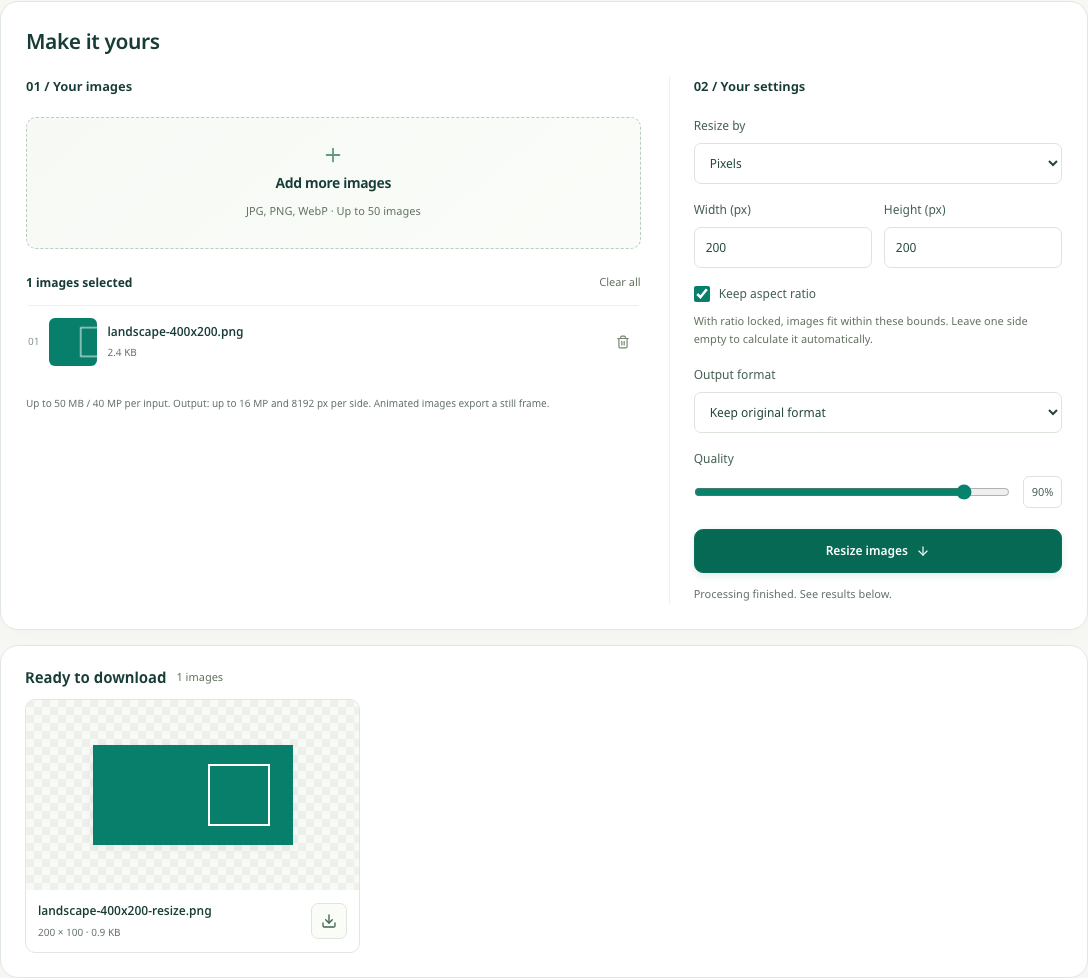
Píxeles para un tamaño concreto; porcentaje para lotes proporcionales
Si un artículo necesita una imagen de 1200 píxeles de ancho, introduce 1200 y deja el alto vacío. Las fotos horizontales y verticales conservarán alturas diferentes. Si rellenas ambas dimensiones con la proporción bloqueada, actúan como límites máximos: la imagen encaja completa, sin recorte ni bordes añadidos.
El porcentaje aplica la misma escala a cada archivo. Un lote de 400 × 200 y 200 × 400 pasa a 200 × 100 y 100 × 200 al 50%. Conserva sus tamaños relativos, pero no iguala las dimensiones. PicZip admite del 1% al 400%, redondea a píxeles enteros y mantiene cada lado en al menos 1 píxel.
Evita deformar una foto para conseguir una forma exacta
Convertir una imagen horizontal 2:1 en un cuadrado sin perder contenido requiere espacio vacío o deformación. Al desbloquear la proporción, PicZip fuerza el ancho y el alto indicados; caras, logotipos y círculos pueden quedar deformados.
Para fotos normales, conserva la proporción. Si necesitas un cuadrado exacto sin deformación, prepara antes un recorte o un lienzo con márgenes en un editor. Esta herramienta no recorta ni añade relleno al lienzo. Ampliar una imagen pequeña tampoco recupera detalles ausentes.
Un ancho menor no garantiza un peso en KB
Redimensiona cuando necesites cambiar las dimensiones; comprime cuando el requisito principal sea un límite como 100 KB. Puedes combinar ambos procesos: cambia el tamaño, descarga el resultado y selecciónalo en el compresor. Las herramientas no transfieren archivos automáticamente entre páginas.
En un lote mixto, revisa una imagen horizontal y otra vertical antes de descargar todo. Comprueba las dimensiones y el aspecto al tamaño real de visualización. Conserva los originales para no partir de una copia ya reducida en futuros cambios.
Límites del lote y de la salida
Puedes procesar hasta 50 archivos. Cada original admite hasta 50 MB y 40 megapíxeles; la selección completa, hasta 200 MB. Cada salida debe quedar dentro de 8192 píxeles por lado y 16 megapíxeles en total. Un original válido puede superar esos límites si lo amplías demasiado.
Si aparece un error de tamaño de salida, reduce el ancho, el alto o el porcentaje y vuelve a intentarlo. Las entradas animadas se exportan como imagen fija. En PNG, el control de calidad está desactivado porque el codificador no utiliza ese ajuste.
Preguntas frecuentes
¿Por qué 200 × 200 produjo 200 × 100?
Con la proporción bloqueada, ambos valores delimitan un rectángulo. El original 2:1 encaja en 200 × 100. Desbloquear la proporción fuerza un cuadrado, pero deforma la imagen.
¿El 50% significa que el archivo pesará la mitad?
No. Reduce cada dimensión a la mitad y deja aproximadamente una cuarta parte de los píxeles. El peso depende de la imagen y la codificación. Usa el compresor para un objetivo en KB.
¿Puedo dar el mismo ancho a todo un lote?
Sí. Elige Píxeles, fija el ancho, deja el alto vacío y conserva la proporción. Cada imagen tendrá ese ancho y su altura proporcional, siempre que respete los límites de salida.