操作步骤
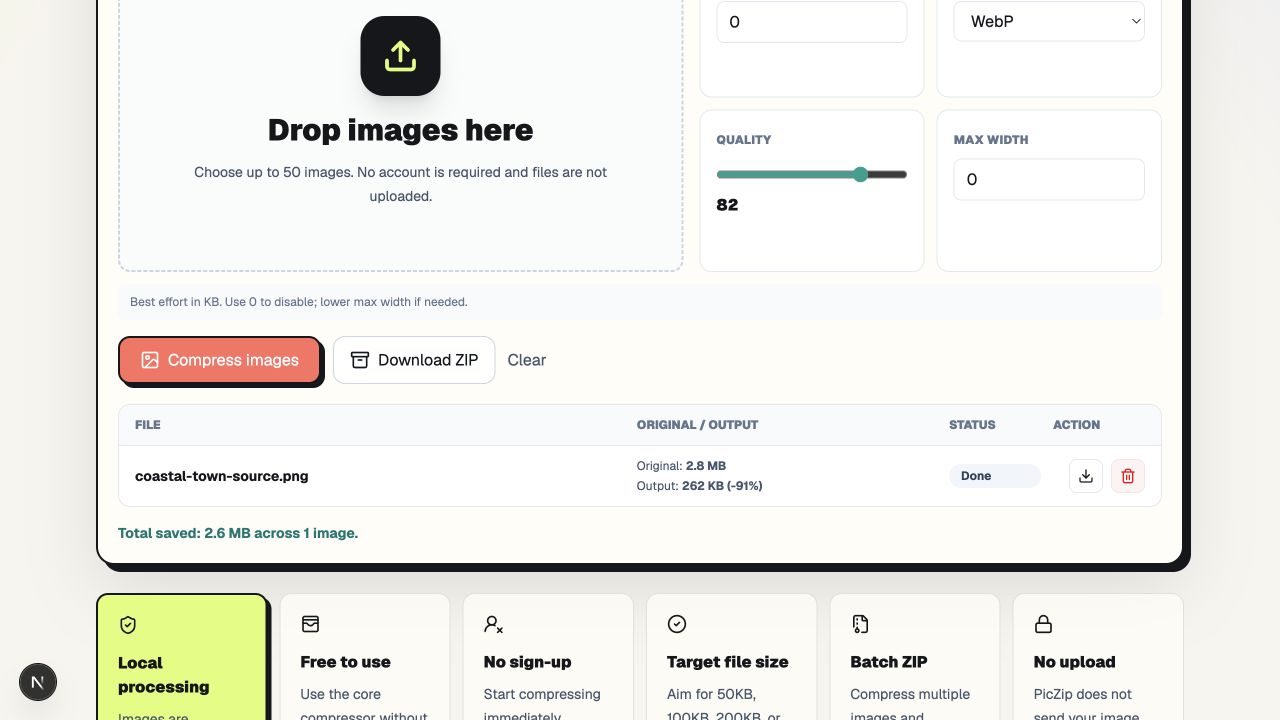
- 从原始文件开始,将最大宽度设为 0。
- 目标大小先设为 0,单独比较格式和质量的影响。
- 按接收端要求选择 JPG、WebP 或 PNG。
- 下载后核对宽高,并检查 100% 显示下的细节。
尺寸相同,文件大小不同
同一张 1536 × 1024 的 PNG 分别导出 JPG 和 WebP,质量 82。两者均保留尺寸,缩小主要来自编码方式,而不是减少像素数量。
| 版本 | 尺寸 | 字节数 |
|---|---|---|
| 原始 PNG | 1536 × 1024 | 2,976,317 |
| JPG | 1536 × 1024 | 287,599 |
| WebP | 1536 × 1024 | 268,434 |
保持尺寸不等于无损
JPG 和有损 WebP 会改变部分颜色信息,即使宽高完全不变。照片、文字、渐变和细线仍需检查。如果必须保留像素值,应使用满足无损要求的格式并接受体积限制。
避免批量任务中的意外缩放
最大宽度设 0 比填写当前图片宽度更明确,因为同批其他图片可能更大。需要严格保留尺寸时,不要再加入尺寸调整或裁剪步骤,并核对每张输出尺寸。
常见问题
原图已经是小 JPG,还能明显缩小吗?
不一定。再次编码可能只有很少收益,却引入可见损失。
可以同时指定很小的目标大小吗?
可以尝试,但目标不一定能在当前格式和尺寸下达到;请检查结果提示,不要把目标当作保证。