操作步骤
- 确定附件用于屏幕阅读、打印还是交付原件。
- 添加图片并设置统一的目标大小、格式和最大宽度。
- 逐张检查处理结果,文字截图需要单独确认清晰度。
- 按收件人的需要下载单张图片或打包 ZIP,保留原始文件。
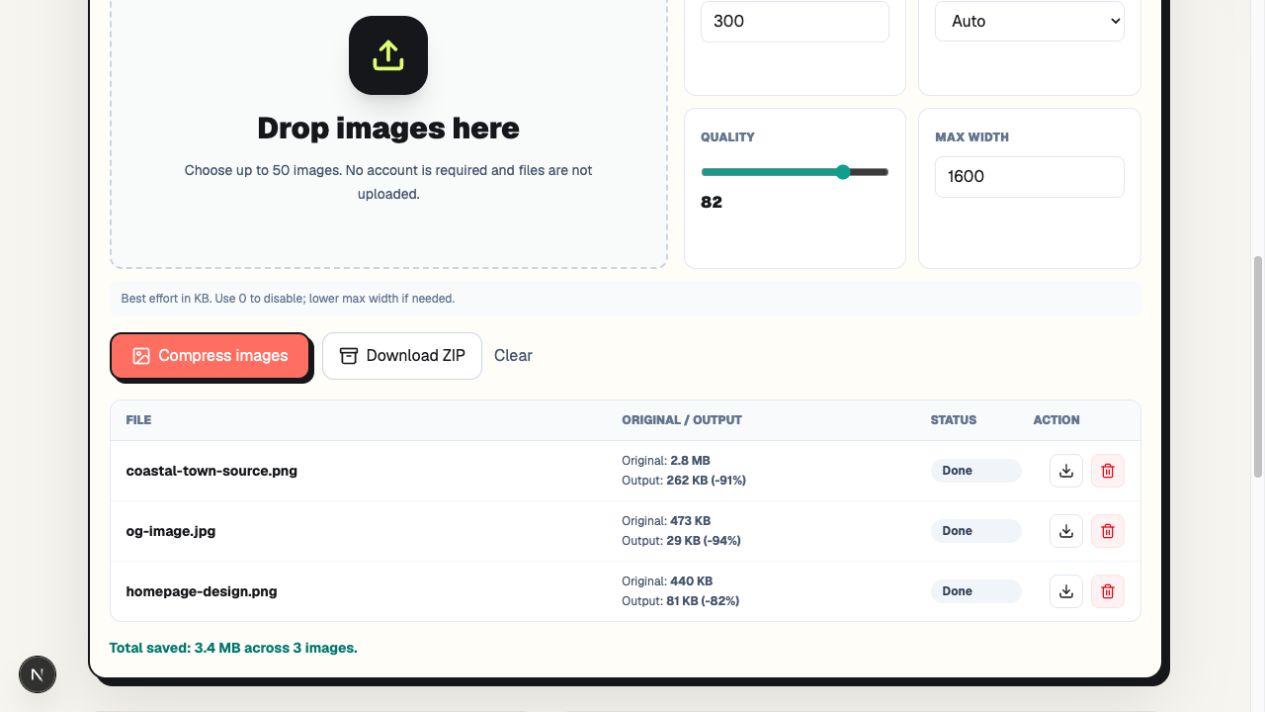
三张图片的批量样例
海岸照片、社交预览和首页截图合计从 3,910,559 字节降至 381,034 字节,约减少 90.26%。自动输出均为 WebP。300KB 是每张图片的目标,不是整个批次的总上限。
| 素材 | 原始字节数 | 输出字节数 |
|---|---|---|
| 海岸照片 | 2,976,317 | 268,434 |
| 社交预览 | 483,929 | 30,022 |
| 首页截图 | 450,313 | 82,578 |
ZIP 主要方便整理
样例 ZIP 为 381,092 字节,仅比图片合计多 58 字节。已经压缩的图片通常不会因打包再次明显变小。若收件人要直接预览照片,单张附件可能比 ZIP 更方便。
为收件人选择格式和尺寸
屏幕阅读可以从 1600 像素宽、每张 200–500KB 开始试。需要广泛兼容时选择 JPG;文字或透明图按实际情况保留 PNG。打印、后期编辑或交付原件时,应另选传输方式。
常见问题
为什么同一预设得到不同大小?
图片细节、尺寸和原始格式不同,目标大小也不是必须填满的配额。
如何重复这组设置?
可保存批量预设。需要先缩放或加水印时,也可使用连续处理或自动处理流程。