最大幅を 0 にして、元画像から JPG や WebP を試します。画素の格子を変えなくても保存方法を変えることで容量を減らせる場合があります。置き換えや提出の前に、ダウンロードした幅と高さを確認します。
操作手順
- 最大幅を 0 にしてリサイズを無効にし、最初は目標容量も 0 にします。
- 適切な形式で元画像を圧縮します。写真なら JPG と WebP を比較します。
- ダウンロードの幅、高さ、バイト数、100% 表示での画質を確認します。
同じ寸法での検証
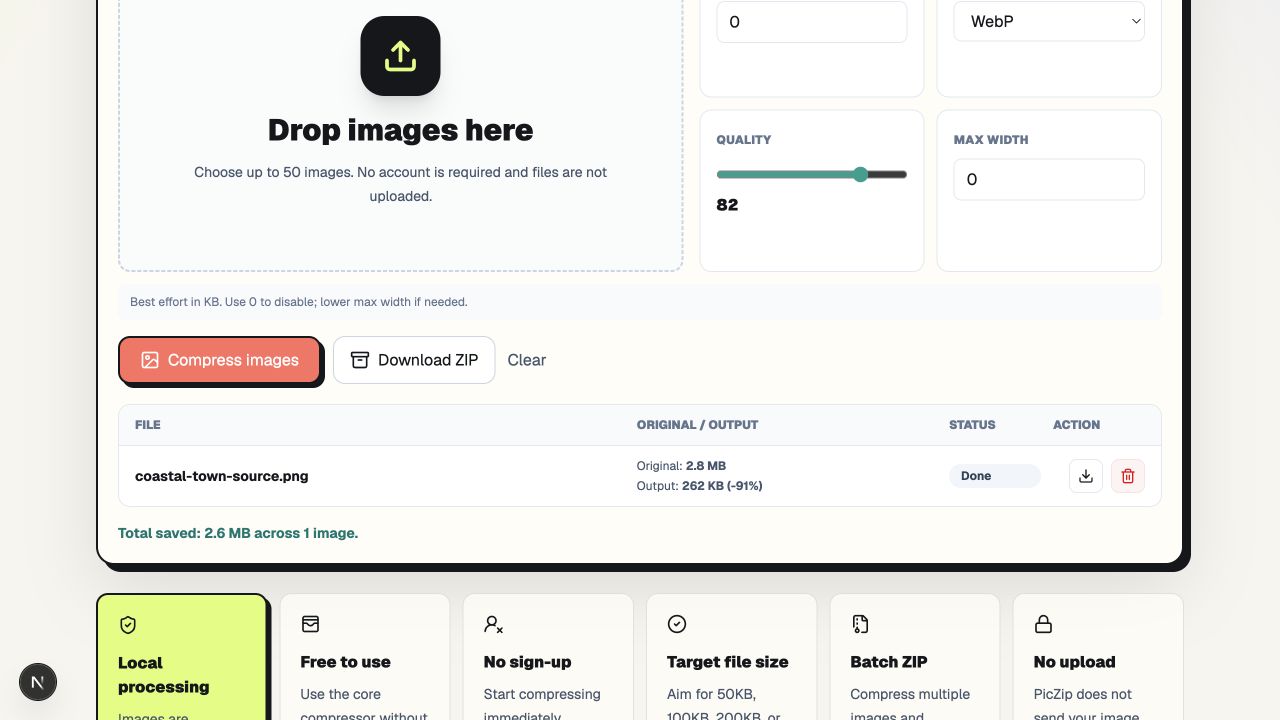
海岸風景の PNG を、目標容量 0、最大幅 0、開始品質 82 で処理しました。毎回同じ元画像を使い、繰り返す非可逆圧縮の影響を避けました。
JPG と WebP は 1536 × 1024 のままです。削減は画素の除去ではなく符号化によるものです。同じ寸法でも各 RGB 値が同じとは限りません。非可逆形式は格子を残したまま情報を簡略化します。
| ファイル | 寸法 | バイト数 | 変化 |
|---|---|---|---|
| 元の PNG | 1536 × 1024 | 2,976,317 | 比較元 |
| JPG | 1536 × 1024 | 287,599 | 90.34% 減 |
| WebP | 1536 × 1024 | 268,434 | 90.98% 減 |
リサイズを無効にする
最大幅を 0 にします。最初は目標容量も 0 にして、追加の容量探索をせず形式と品質の影響を確認します。
現在の幅をそのまま入力してもその画像は維持できますが、0 の方が意図を明確にできます。後から大きい元画像を追加した際に誤って縮小することも避けられます。
効率のよい形式を選ぶ
写真で互換性を重視するなら JPG、利用先が対応していれば WebP を比較します。PNG は透過や正確な図形に便利ですが、詳細な写真の再保存では容量が増えることがあります。
PNG 出力も 1536 × 1024 を維持しましたが、3,449,964 バイトになりました。増える場合は原本を残します。JPG 限定のフォームでは、WebP の 19,165 バイトの追加削減より形式の適合を優先します。透過ロゴにはアルファ対応形式が必要です。
寸法と見た目を確認
ファイルのプロパティで幅と高さを確認し、100% で顔、文字、髪、葉、グラデーション、輪郭を見ます。寸法一致だけでは、圧縮による乱れが見えないとは証明できません。
柔らかすぎる場合は品質を上げ、容量増加を受け入れます。それでも大きく、利用先が少ない画素を許すなら、リサイズを別の選択として検討します。
この方法が役立つ用途
最低解像度のあるフォーム、すでに寸法が合っている Web レイアウト、構図を維持した配布用コピー、リサイズの必要性を判断する前の比較に適しています。
正確な画素値が必要な場合、変換で透過が失われる場合、元が強く圧縮済みの JPG の場合には適さないことがあります。WebP の 90.98% 削減はこの元画像での結果です。
よくある質問
圧縮で寸法は変わりますか?
最大幅 0 で他のリサイズ制限がなければ維持します。この検証では JPG・WebP とも 1536 × 1024 でした。
同じ寸法なら画質の損失はないですか?
いいえ。非可逆の JPG や WebP は幅と高さを保ちながら画素値を変える場合があります。
PNG が小さくならないのはなぜ?
可逆圧縮は詳細な写真に非効率な場合があり、容量が増えることもあります。その場合は元を残します。
目標容量も設定できますか?
はい。最初の条件を揃えた比較の後に試します。厳しい目標では品質を下げる必要があり、ほかの変更なしには適切な結果が得られない画像もあります。