Fija el ancho máximo en 0 y prueba JPG o WebP desde el original. Cambiar cómo se codifican los píxeles puede reducir el peso sin cambiar su cuadrícula. Verifica las dimensiones de la descarga antes de sustituir o enviar el archivo.
Paso a paso
- Introduce 0 en ancho máximo para desactivar el redimensionado y 0 en objetivo para la primera comparación.
- Comprime desde el original con un formato adecuado; para fotografías, compara JPG y WebP.
- Comprueba ancho, alto, bytes y calidad visual de la descarga al 100%.
La prueba con dimensiones constantes
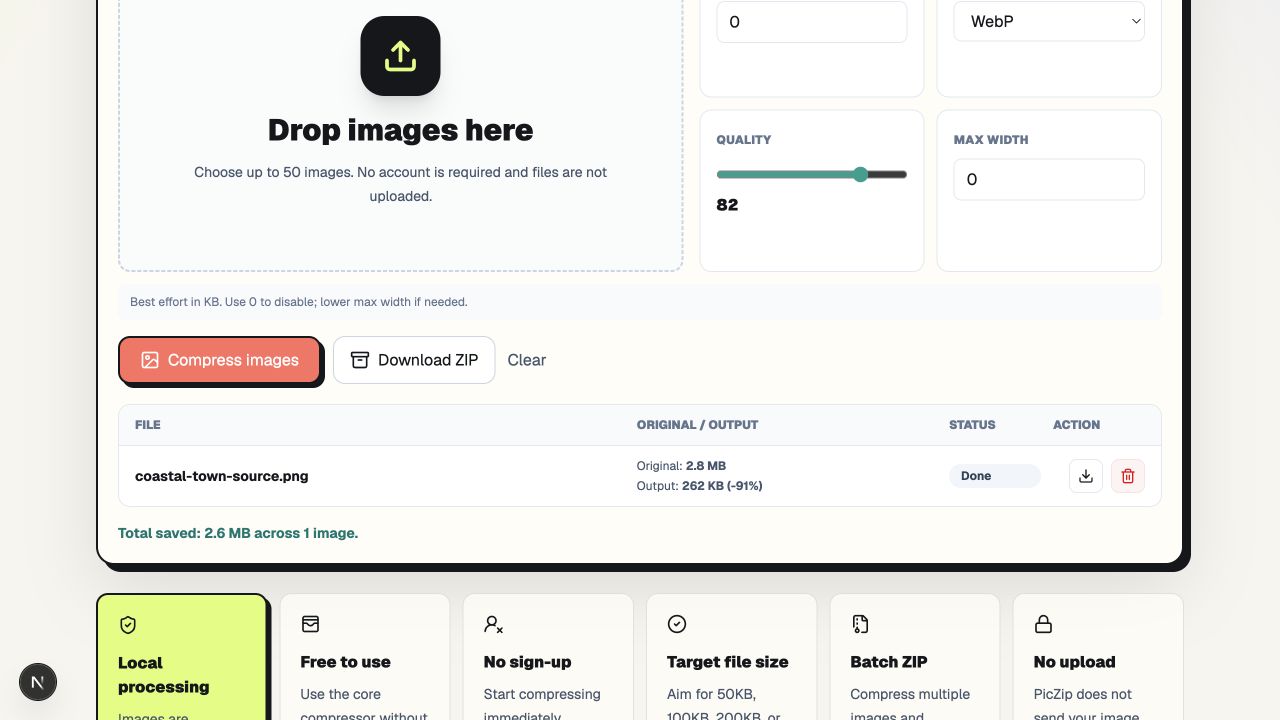
Usamos la escena costera de PicZip, con objetivo y ancho máximo en 0 y calidad inicial 82. Cada ejecución partió del mismo PNG, evitando que sucesivas compresiones con pérdidas alterasen la comparación.
JPG y WebP mantuvieron 1536 × 1024. El ahorro vino de la codificación, no de quitar píxeles. Mantener dimensiones no significa conservar cada valor RGB: estos formatos con pérdidas simplifican información dentro de la misma cuadrícula.
| Archivo | Dimensiones | Bytes | Cambio |
|---|---|---|---|
| PNG original | 1536 × 1024 | 2.976.317 | Referencia |
| JPG | 1536 × 1024 | 287.599 | 90,34% menor |
| WebP | 1536 × 1024 | 268.434 | 90,98% menor |
Desactiva el cambio de tamaño
Introduce 0 en ancho máximo. Deja también el objetivo en 0 inicialmente para observar solo formato y calidad, sin búsqueda adicional de peso.
Introducir el ancho actual puede conservar las dimensiones de ese archivo, pero 0 expresa mejor la intención y evita reducir por accidente otro original mayor dentro del lote.
Elige un formato eficiente
Para fotos, JPG suele encajar con requisitos de compatibilidad; WebP sirve cuando el destino lo acepta. PNG es útil para transparencia y gráficos precisos, pero una foto detallada puede crecer al recodificarla.
Nuestro PNG de salida también conservó 1536 × 1024, pero pesó 3.449.964 bytes. Si crece, conserva el original. Si un portal exige JPG, el ahorro adicional de 19.165 bytes del WebP no compensa que se rechace. Un logotipo transparente necesita un formato con alfa.
Verifica dimensiones y aspecto
Comprueba las propiedades del archivo y abre la imagen al 100%. Mira caras, texto, pelo, vegetación, degradados y bordes. Igual ancho y alto no demuestra que los artefactos sean invisibles.
Si queda demasiado suave, sube la calidad y acepta más bytes. Si aún pesa mucho y el destino admite menos píxeles, redimensionar es una opción separada que debe elegirse expresamente.
Cuándo resulta útil
Sirve para formularios con resolución mínima, recursos que ya tienen el tamaño correcto para una web, copias de entrega que deben conservar el encuadre o pruebas de codificación antes de decidir si se necesita reducir dimensiones.
No es adecuado cuando se exigen valores de píxel sin pérdidas, cuando la conversión elimina transparencia o cuando el original ya es un JPG muy comprimido. El 90,98% de ahorro del WebP corresponde a esta fuente, no a una garantía general.
Preguntas frecuentes
¿Comprimir cambia las dimensiones?
Con ancho máximo 0 y sin otro límite de redimensionado, se conservan. JPG y WebP permanecieron en 1536 × 1024 en esta prueba.
¿Mismas dimensiones significa ninguna pérdida?
No. JPG y WebP con pérdidas pueden cambiar valores de píxeles conservando ancho y alto.
¿Por qué PNG no se redujo?
La codificación sin pérdidas puede ser poco eficiente para una foto detallada e incluso aumentar el peso. Conserva el original si ocurre.
¿También puedo fijar un objetivo de peso?
Sí, después de la primera prueba controlada. Un objetivo estricto puede exigir menor calidad y algunas imágenes no lo alcanzarán aceptablemente sin otros cambios.