Defina largura máxima 0 e experimente JPG ou WebP a partir do original. Mudar a codificação pode reduzir o arquivo sem mudar a grade de pixels. Confira as dimensões do arquivo baixado antes de substituir ou enviar a imagem.
Passo a passo
- Use 0 na largura máxima para desativar o redimensionamento e 0 no objetivo para a primeira comparação.
- Comprima o original em um formato adequado; para fotos, compare JPG e WebP.
- Confira largura, altura, bytes e qualidade visual do arquivo baixado a 100%.
O teste com dimensões constantes
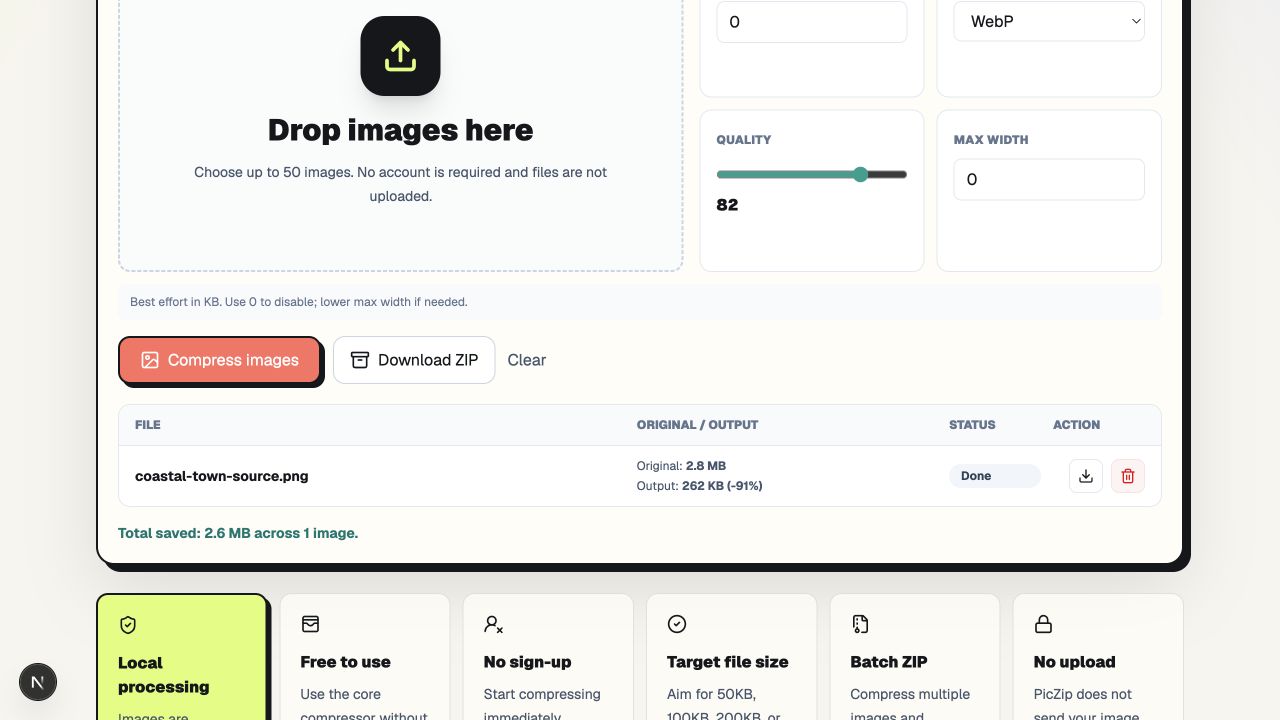
Usamos a cena costeira do PicZip com objetivo e largura máxima em 0 e qualidade inicial 82. Cada execução começou do mesmo PNG, evitando a influência de várias codificações com perdas em sequência.
JPG e WebP permaneceram em 1536 × 1024. A redução veio da codificação, não da remoção de pixels. Manter dimensões não significa manter cada valor RGB: os formatos com perdas simplificam informação dentro da mesma grade.
| Arquivo | Dimensões | Bytes | Mudança |
|---|---|---|---|
| PNG original | 1536 × 1024 | 2.976.317 | Referência |
| JPG | 1536 × 1024 | 287.599 | 90,34% menor |
| WebP | 1536 × 1024 | 268.434 | 90,98% menor |
Desative o redimensionamento
Coloque 0 na largura máxima. Deixe também o objetivo em 0 inicialmente para observar apenas formato e qualidade, sem uma busca adicional por tamanho.
Informar a largura atual também pode preservar aquele arquivo, mas 0 expressa melhor a intenção e evita reduzir sem querer um original maior que entre no lote depois.
Escolha um formato eficiente
Para fotos, JPG ajuda na compatibilidade e WebP serve quando o destino o aceita. PNG é útil para transparência e gráficos precisos, mas uma foto detalhada pode aumentar ao ser recodificada.
Nosso PNG de saída manteve 1536 × 1024, mas cresceu para 3.449.964 bytes. Nesse caso, guarde o original. Se um portal exige JPG, economizar mais 19.165 bytes com WebP não compensa a rejeição. Um logotipo transparente precisa de um formato com alfa.
Confira dimensões e aparência
Verifique as propriedades do arquivo e abra-o a 100%. Examine rostos, texto, cabelo, vegetação, gradientes e bordas. Largura e altura iguais não provam que artefatos com perdas sejam invisíveis.
Se a saída parecer suave demais, aumente a qualidade e aceite mais bytes. Se continuar grande e o destino permitir menos pixels, redimensionar passa a ser uma escolha separada e explícita.
Quando usar este método
É útil para formulários com resolução mínima, layouts que já usam as dimensões corretas, cópias de entrega que precisam manter o enquadramento e comparações antes de decidir se é necessário redimensionar.
Não é adequado quando se exigem valores de pixel sem perdas, quando a conversão elimina transparência ou quando o original já é um JPG muito comprimido. Os 90,98% de redução do WebP pertencem a esta fonte, não são uma garantia geral.
Perguntas frequentes
A compressão muda as dimensões?
Com largura máxima 0 e nenhum outro limite de redimensionamento, elas são preservadas. JPG e WebP ficaram em 1536 × 1024 neste teste.
Mesmas dimensões significam nenhuma perda?
Não. JPG e WebP com perdas podem alterar valores de pixels mantendo largura e altura.
Por que PNG não ficou menor?
A codificação sem perdas pode ser pouco eficiente para uma foto detalhada e até aumentar o arquivo. Guarde o original se ocorrer.
Também posso definir um tamanho-alvo?
Sim, depois da primeira comparação controlada. Um objetivo rígido pode exigir menor qualidade; algumas imagens não o atingem de forma aceitável sem outras mudanças.