Un formato poco adecuado, un objetivo que no es absoluto o demasiados píxeles pueden dejar un archivo grande. Comprueba primero formato y bytes exactos, cambia la codificación antes de redimensionar y reduce el ancho solo si el destino lo permite.
Paso a paso
- Compara los bytes del original y la salida y confirma qué formatos acepta el destino.
- Para una foto, prueba Automático, JPG o WebP si se permite, y revisa la calidad sin cambiar dimensiones.
- Reduce el ancho únicamente si hace falta. Parte del original en cada intento y verifica formato, dimensiones, peso y detalle.
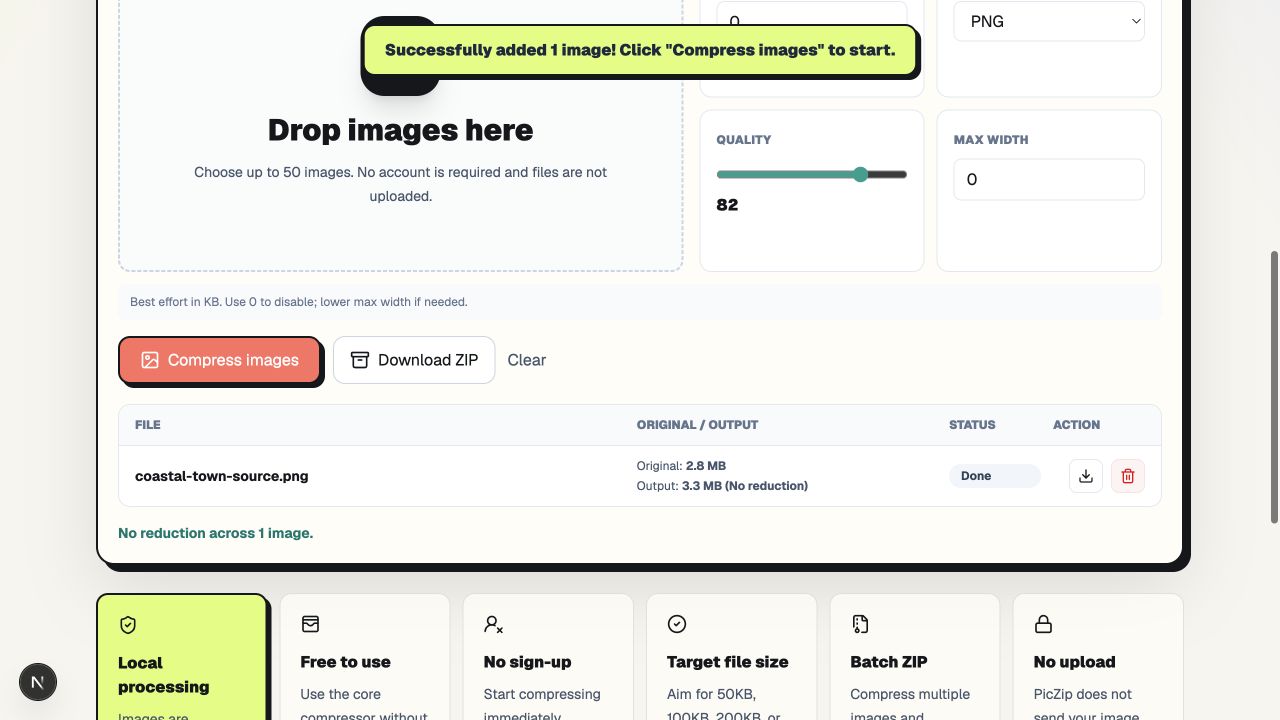
Qué revela el resultado que creció
La escena costera tiene mucho detalle. Forzar PNG obliga a conservarlo sin pérdidas y evita la codificación fotográfica de JPG o WebP. El nuevo PNG pesó 473.647 bytes más: un aumento del 15,91%.
Comprimir describe una operación de codificación, no una garantía de ahorro. Conserva el original cuando el resultado crezca, aunque el estado indique que ha terminado.
| Prueba | Dimensiones | Peso |
|---|---|---|
| PNG original | 1536 × 1024 | 2.976.317 bytes |
| Recodificación PNG | 1536 × 1024 | 3.449.964 bytes |
| Automático · objetivo 200 KB | 1536 × 1024 | 196.308 bytes |
| Automático · ancho 1200 | 1200 × 800 | 157.426 bytes |
Primera comprobación: el formato
Si el destino admite JPG o WebP, prueba Automático. Para la escena de prueba, el objetivo de 200 KB produjo WebP de 196.308 bytes sin cambiar 1536 × 1024.
No cambies el formato si se necesita PNG por transparencia, extensión o edición posterior. Tal vez esa fuente no pueda alcanzar un peso muy bajo sin cambiar dimensiones o información de color.
Segunda comprobación: qué significa el objetivo
PicZip intenta alcanzar el objetivo con los ajustes disponibles, pero algunas combinaciones de contenido, formato y dimensiones no admiten un resultado pequeño y aceptable. Además, distintos servicios pueden interpretar KB como 1000 o 1024 bytes.
Comprueba la descarga exacta: una etiqueta redondeada como 192 KB no basta para un formulario estricto. Deja margen en lugar de apuntar al último byte.
Tercera comprobación: cuántos píxeles necesitas
Si formato y calidad ya son razonables, compara las dimensiones con el uso real. Pasar a ancho máximo 1200 produjo 1200 × 800 y 157.426 bytes, dejando 47.374 bytes de margen respecto a los 204.800 de PicZip.
Puede ser útil para una foto de perfil mostrada pequeña, pero no necesariamente para un documento con texto diminuto o una regla de ancho mínimo.
Orden práctico de diagnóstico
Compara bytes, confirma formatos aceptados, prueba una codificación adecuada y revisa la calidad a tamaño original. Reduce el ancho solo hasta un tamaño útil para el destino.
Parte siempre del original y cambia una variable cada vez. Verifica formato real, dimensiones y detalles antes de enviar. Usa PNG cuando se exija PNG; compara otros formatos cuando tengas libertad. Las medidas de esta escena no predicen todas las imágenes.
Preguntas frecuentes
¿Por qué la compresión aumentó el peso?
El formato o el nuevo codificador pueden representar el contenido con menor eficiencia. Si el archivo crece, conserva el original.
¿Por qué no se alcanzó el objetivo?
Lo limitan el formato, las dimensiones, el detalle y los ajustes disponibles. Un PNG sin pérdidas puede necesitar otros cambios.
¿Bajo primero calidad o ancho?
Prueba primero un formato adecuado y calidad moderada a tamaño original. Reduce el ancho cuando realmente sobren píxeles para el destino.
¿Puedo recomprimir el resultado una y otra vez?
Evítalo. Las pérdidas se acumulan y la comparación deja de ser clara. Vuelve al original en cada intento.