Mantén PNG si el destino exige ese formato y revisa el resultado sobre fondos claros y oscuros. PicZip vuelve a codificar el canal alfa en el navegador. Conservar las zonas transparentes no garantiza que el nuevo PNG pese menos.
Paso a paso
- Selecciona PNG cuando sea un requisito del destino.
- Para la primera prueba, fija objetivo y ancho máximo en 0 y compara los bytes exactos con el original.
- Inspecciona transparencias y bordes semitransparentes sobre fondos claros y oscuros; compara WebP solo si se admite.
Qué significa conservar la transparencia
El canal alfa mide opacidad: 0 es transparente, 255 opaco y los valores intermedios crean bordes suaves, sombras y transiciones. Conservar solo los píxeles totalmente transparentes no basta para curvas suavizadas.
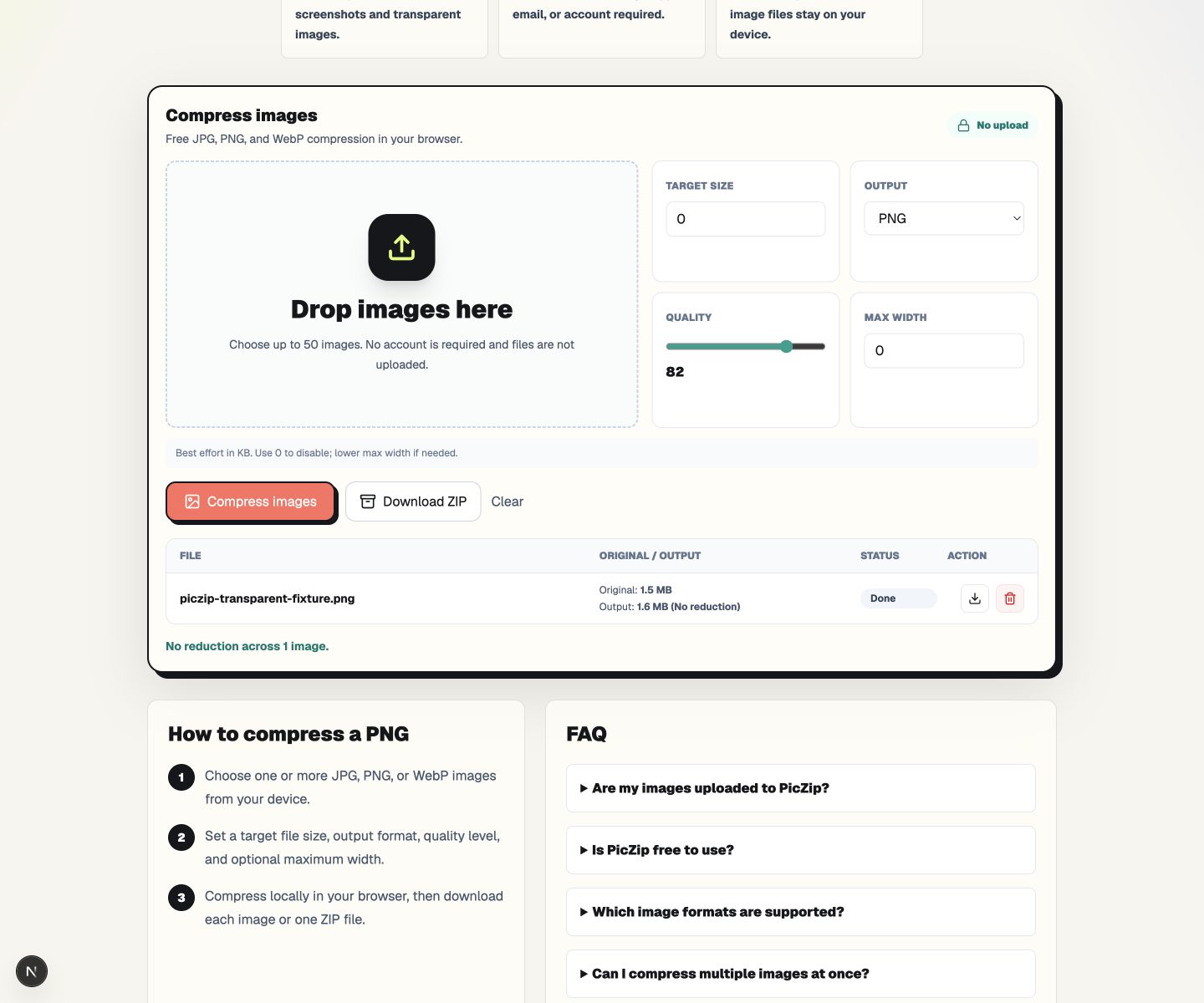
El original RGBA de 800 × 600 tenía 251.243 píxeles transparentes, 115.172 parcialmente transparentes y 113.585 opacos. Al decodificar el PNG exportado, los tres recuentos coincidieron. Eso verifica las categorías alfa de esta prueba, no el comportamiento universal de todos los compresores.
| Archivo | Dimensiones | Peso |
|---|---|---|
| PNG original | 800 × 600 | 1.617.783 bytes |
| Salida PNG | 800 × 600 | 1.720.597 bytes |
| WebP · calidad 82 | 800 × 600 | 96.120 bytes |
Prueba primero PNG a PNG
Selecciona el original, fija PNG, ancho máximo 0 y objetivo 0. Así aíslas la codificación sin añadir un objetivo estricto o cambiar dimensiones. El resultado conservó el lienzo y los recuentos alfa, pero creció 102.814 bytes, hasta 1.720.597.
Si crece, conserva el original. Puede que este ya use mejores filtros, una paleta más pequeña o una compresión más eficiente. Recodificar no equivale automáticamente a optimizar.
Revisa los bordes, no solo las zonas vacías
Prueba la descarga sobre blanco, negro y un color saturado al 100%. Revisa curvas, pelo, sombras, brillos y texto suavizado. Un halo blanco puede indicar que se aplanó el original o se perdió información alfa en una conversión.
Comprueba también el tipo MIME y la extensión. JPG no admite transparencia: sustituye esos píxeles por un fondo sólido, aunque consiga menos bytes.
Compara WebP si el destino lo permite
Con calidad 82, el mismo original produjo WebP de 96.120 bytes a 800 × 600. Los recuentos de píxeles transparentes, parciales y opacos coincidieron al decodificarlo.
Los canales de color sí usan pérdidas en este ajuste. Alfa coincidente no implica RGB idéntico. Elige WebP solo si lo acepta el sitio, aplicación o formulario. Conserva PNG para requisitos explícitos, colores exactos o software sin WebP.
Por qué bajar calidad puede no ayudar a PNG
El codificador PNG de PicZip utiliza una codificación fija de 8 bits y no recibe el valor del control de calidad. Ese ajuste afecta a JPG y WebP; no permite hacer progresivamente menor este PNG.
Si PNG no cumple el límite, las alternativas relevantes son redimensionar o cambiar de formato, cuando se permita. Verifica alfa sobre fondos contrastados y conserva el original si la salida aumenta. Para WebP, comprueba tanto transparencia como detalle de color antes de sustituirlo.
Preguntas frecuentes
¿Comprimir PNG elimina la transparencia?
No en la ruta PNG probada: los recuentos de píxeles transparentes, parciales y opacos coincidieron con la fuente.
¿Por qué creció mi PNG transparente?
El original puede estar codificado eficientemente. Una nueva representación sin pérdidas puede usar más bytes conservando dimensiones y píxeles.
¿WebP conserva un fondo transparente?
Sí. En esta prueba mantuvo las categorías alfa, pero con calidad 82 el color tiene pérdidas y el destino debe admitirlo.
¿Conviene JPG para un logotipo transparente?
Solo si quieres un fondo sólido. JPG no tiene canal alfa.