Antes de buscar una calidad muy baja, exporta una copia al ancho al que se verá la firma. Una firma mostrada cerca de 300 píxeles no siempre necesita un original de 800 en cada mensaje. Conserva PNG si lo exige el correo y compara WebP solo después de comprobar compatibilidad.
Paso a paso
- Mide el ancho de visualización en el editor de firmas o la plantilla.
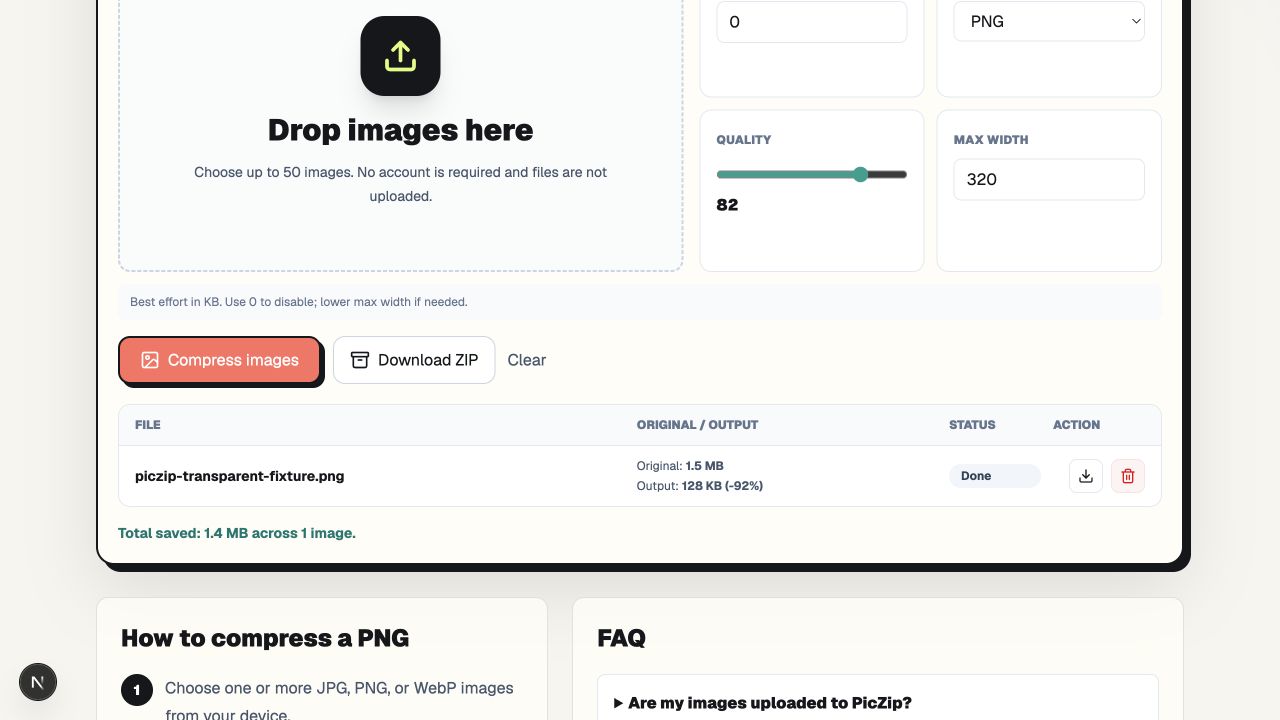
- Selecciona PNG, objetivo 0 y ese ancho máximo para crear una copia proporcional.
- Revisa transparencia y texto, compara formatos y envía correos de prueba antes de adoptar el resultado.
Empieza por el tamaño de visualización
Si la plantilla muestra la imagen a 240 píxeles, exportarla a 1200 puede desperdiciar bytes y provocar escalas inconsistentes. Crea una copia de entrega y conserva el original para edición y exportaciones de alta densidad.
Los 320 píxeles de nuestra prueba permiten un ejemplo reproducible, no una norma universal. Tu diseño puede necesitar 200, 300 o 600, según la plantilla y la densidad de pantalla. Prueba antes de fijar un valor para todo un equipo.
| Archivo | Dimensiones | Peso |
|---|---|---|
| PNG original | 800 × 600 | 1.617.783 bytes |
| PNG reducido | 320 × 240 | 130.815 bytes |
| WebP · calidad 82 | 320 × 240 | 17.220 bytes |
Redimensiona una copia
En el compresor, añade el original, selecciona PNG, objetivo 0 y el ancho de entrega. PicZip conserva la proporción: el original de 800 × 600 pasó a 320 × 240 sin deformarse.
El PNG bajó de 1.617.783 a 130.815 bytes principalmente por eliminar píxeles innecesarios para ese uso. No es una reducción sin pérdidas: redimensionar cambia la cuadrícula. Revisa texto pequeño y trazos finos, que pueden suavizarse primero.
Conserva transparencia donde haga falta
Una firma transparente puede adaptarse a temas claros y oscuros solo si sus bordes están preparados para ambos. Revisa sobre blanco, gris oscuro y un color saturado. Busca halos, bordes oscuros, sombras rotas y texto demasiado fino.
PNG admite alfa; JPG no. JPG rellena las zonas transparentes con un color, por lo que no sirve cuando la firma debe mezclarse con fondos distintos.
Compara WebP con cuidado
A 320 × 240 y calidad 82, WebP pesó 17.220 bytes: 113.595 menos que el PNG reducido. Conservó alfa, pero codificó el color con pérdidas. Debes comprobarlo en el entorno real de envío.
PNG sigue siendo una opción conservadora cuando la compatibilidad es incierta. No sustituyas una firma que funciona en toda una organización solo porque una prueba de WebP sea menor.
Prueba el mensaje completo
Envía la firma a cuentas de los clientes de correo que utilicen tus destinatarios. Revisa escritorio, móvil, modo claro y oscuro; comprueba que no se amplíe más allá de sus dimensiones naturales y que enlaces y texto alternativo funcionen.
Responde y reenvía para detectar cambios de diseño. Los proveedores pueden intermediar, almacenar en caché o recomprimir imágenes remotas: PicZip controla el archivo que generas, no lo que ocurra después del envío.
Elige el formato que sobreviva a tu flujo real. Conserva el original, exporta al tamaño previsto y verifica el correo, además del archivo.
Preguntas frecuentes
¿Qué ancho debe tener la imagen de una firma?
El que necesite tu plantilla. Los 320 píxeles de esta prueba son un ejemplo, no un estándar.
¿Por qué mi PNG sigue siendo grande?
Puede tener más píxeles de los necesarios o degradados y semitransparencias complejos que ocupen mucho en PNG.
¿PNG o WebP para una firma?
PNG es más conservador si no conoces la compatibilidad. WebP puede ser mucho menor y conservar alfa, pero pruébalo en los clientes relevantes.
¿Puedo usar un objetivo en KB en vez de redimensionar?
Puedes intentarlo, pero el codificador PNG no utiliza el valor de calidad. Ajustar las dimensiones suele ser el primer paso más útil para una firma sobredimensionada.