Defina o objetivo em 100 KB, deixe a saída em Automático e comprima o original. Se passar do limite ou perder muita nitidez, reduza a largura máxima antes de continuar baixando a qualidade. Nosso PNG de 2.976.317 bytes virou um WebP de 101.730 bytes, mantendo 1536 × 1024 pixels.
Passo a passo
- Abra o compressor do PicZip e defina o tamanho-alvo em 100 KB.
- Adicione um JPG, PNG ou WebP. Comece com Automático, qualidade 82 e largura máxima de 2400 pixels.
- Comprima, baixe e confira os bytes exatos e a legibilidade antes de enviar o resultado ao destino.
O que a prova demonstra
Usamos uma cena costeira de teste sem dados pessoais, com nuvens, água, telhados e árvores. Esses detalhes ajudam a identificar artefatos melhor que um gráfico plano. O PicZip considera 1 KB como 1024 bytes: 100 KB são 102.400 bytes, e o resultado ficou 670 abaixo.
Um formulário pode usar o limite decimal de 100.000 bytes. Portanto, o resultado desta prova não atende a todo formulário que diga 100 KB. Confira o tamanho exato do arquivo baixado e deixe uma margem.
| Medida | Valor |
|---|---|
| Original | PNG · 1536 × 1024 · 2.976.317 bytes |
| Configuração | 100 KB · Automático · qualidade 82 · largura máxima 2400 px |
| Resultado | WebP · 1536 × 1024 · 101.730 bytes |
| Redução | 2.874.587 bytes · 96,58% |
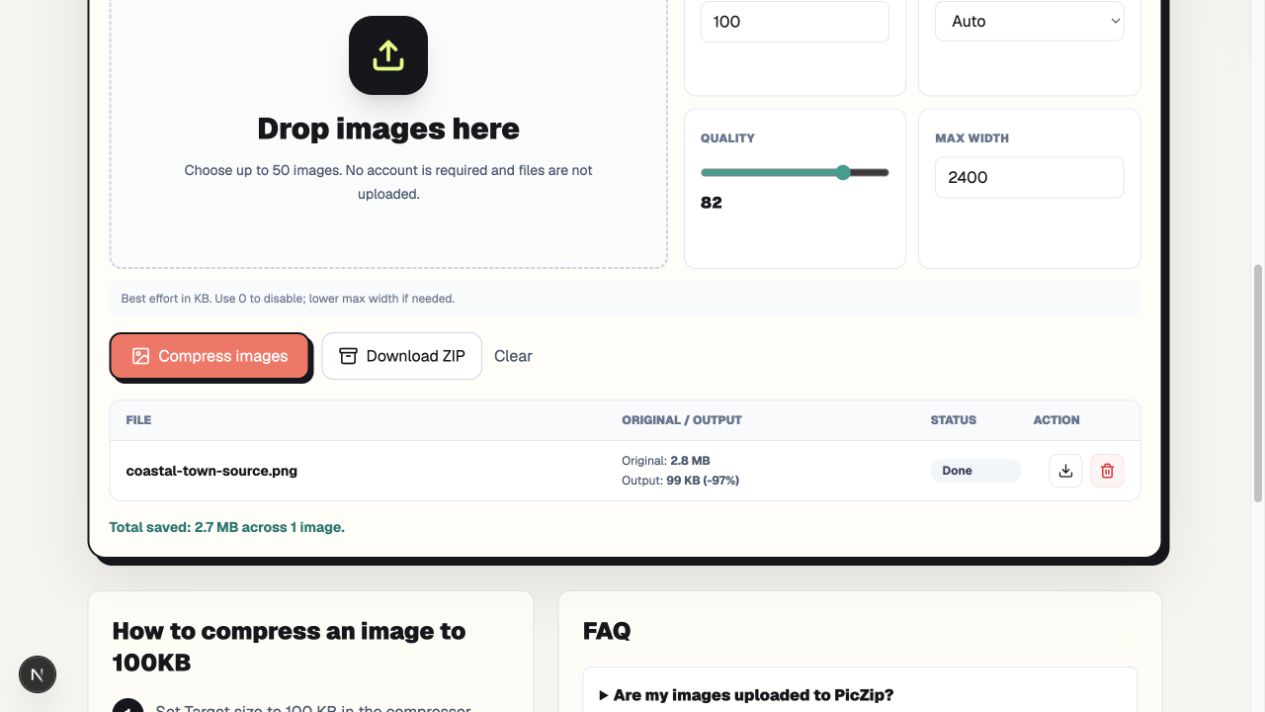
Adicione o original e revise quatro controles
Use objetivo 100, saída Automático, qualidade inicial 82 e largura máxima 2400. Automático compara codificações e fica com o resultado menor; a busca pelo objetivo pode reduzir a qualidade inicial. Use uma largura menor se o destino já exigir isso.
O navegador executa a decodificação e a compressão. Os arquivos selecionados ficam no dispositivo, o que é útil para fotos de inscrição e documentos.
Comprima e leia o resultado
Espere o processamento terminar e compare tamanho original, saída e porcentagem de redução. Nossa interface mostrava 99 KB, enquanto a medição exata era 101.730 bytes.
As dimensões ficaram em 1536 × 1024 porque o original já era mais estreito que 2400. A maior parte da redução veio da troca de PNG detalhado por WebP com perdas, não da remoção de pixels.
Se a imagem não chegar a 100 KB
Uma foto detalhada de 6000 pixels contém muito mais informação que um retrato simples de 1200. Mude uma variável por vez. Quando o destino exibir a foto pequena, experimente largura máxima 1600 ou 1200 antes de forçar uma qualidade muito baixa.
Não reduza dimensões sem revisar o conteúdo. Um documento com texto miúdo pode precisar de mais pixels que um retrato. Confira rostos, texto e bordas a 100%. Para fotos, Automático, JPG ou WebP costumam ser mais práticos; PNG é útil para transparência e bordas precisas.
Se o destino aceitar apenas JPG, escolha JPG explicitamente. Um WebP menor não ajuda se o formulário rejeitar o formato.
Objetivo de tamanho não é nível de qualidade
A qualidade define a codificação inicial; o tamanho-alvo orienta a busca por uma saída menor quando necessário. Não garante a mesma aparência para todas as imagens: cabelo, folhas, texto e ruído são mais difíceis que um fundo simples.
Escolha o menor arquivo que ainda sirva ao destino, não apenas a maior porcentagem de redução. Guarde o original e use-o em cada nova tentativa.
O que significa não enviar a imagem
O PicZip decodifica, redimensiona, converte e comprime no navegador. Esse fluxo não possui envio dos arquivos de imagem para processamento. O site continua carregando HTML, JavaScript e fontes; a afirmação se refere às imagens selecionadas.
Comece pelos ajustes da prova, inspecione o arquivo baixado e só reduza a largura se necessário. Os 101.730 bytes são o resultado de uma imagem, não uma promessa universal.
Perguntas frequentes
Posso obter exatamente 100 KB?
É um objetivo máximo que o PicZip tenta atingir, não uma promessa de gerar exatamente 100.000 bytes. A prova retornou 101.730 bytes, abaixo de 102.400.
Por que meu PNG virou WebP?
Automático compara o formato original com WebP e mantém a codificação menor. Escolha PNG ou JPG explicitamente se o destino exigir.
Reduzir a largura máxima corta a foto?
Não. A imagem inteira é escalada proporcionalmente. Uma imagem de 3000 × 2000 vira 1500 × 1000 com largura 1500.
100 KB bastam para uma foto de perfil?
Muitas vezes, mas depende das dimensões e do detalhe. Um retrato simples é mais fácil que uma foto de grupo em alta resolução. Confira as regras do destino.