Antes de tentar uma qualidade muito baixa, exporte uma cópia na largura em que a assinatura será exibida. Uma assinatura próxima de 300 pixels nem sempre precisa de uma fonte de 800 em cada mensagem. Mantenha PNG quando necessário e compare WebP só depois de conferir compatibilidade.
Passo a passo
- Meça a largura de exibição no editor de assinaturas ou modelo de e-mail.
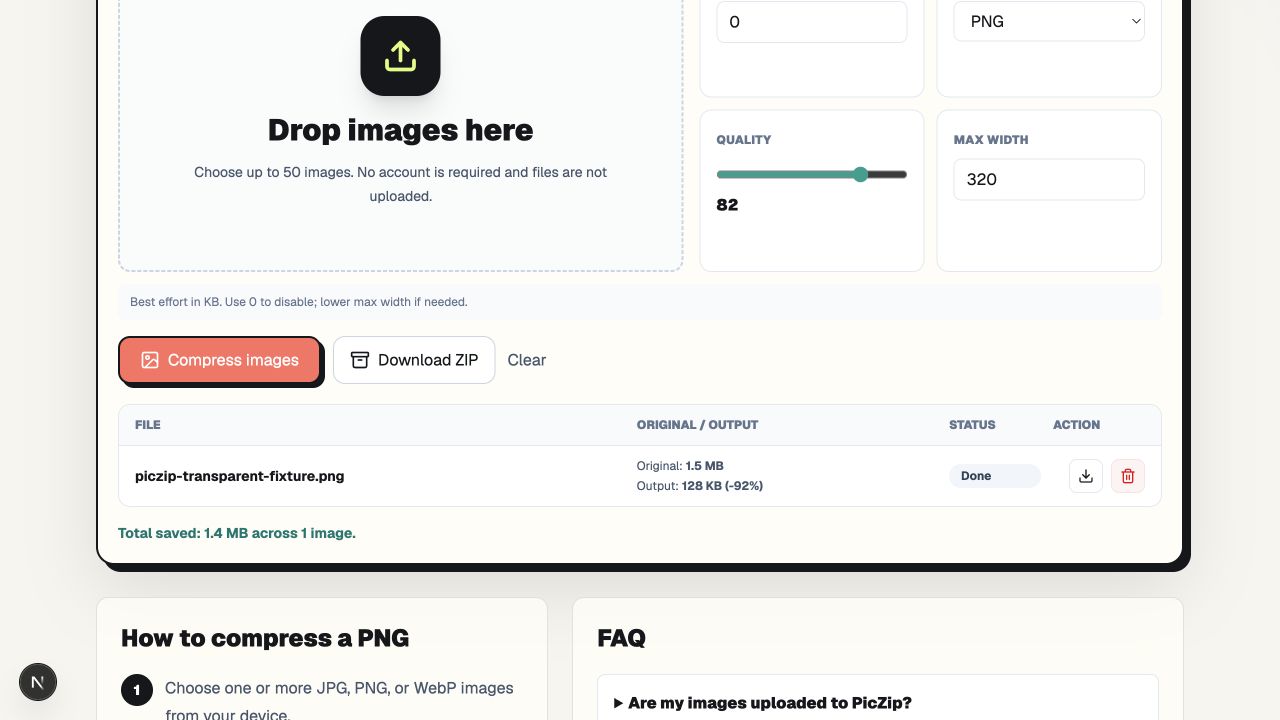
- Escolha PNG, objetivo 0 e essa largura máxima para criar uma cópia proporcional.
- Revise transparência e texto, compare formatos e envie mensagens de teste antes de adotar a saída.
Comece pelo tamanho de exibição
Se o modelo mostra a imagem em 240 pixels, exportar 1200 pode desperdiçar bytes e provocar escalas inconsistentes. Crie uma cópia de entrega e preserve o original para edição e telas de alta densidade.
Os 320 pixels do teste são um exemplo reproduzível, não uma regra universal. Seu logotipo pode precisar de 200, 300 ou 600, conforme o layout e a estratégia de densidade. Teste antes de padronizar para uma equipe.
| Arquivo | Dimensões | Tamanho |
|---|---|---|
| PNG original | 800 × 600 | 1.617.783 bytes |
| PNG reduzido | 320 × 240 | 130.815 bytes |
| WebP · qualidade 82 | 320 × 240 | 17.220 bytes |
Redimensione uma cópia
No compressor, adicione o original, selecione PNG, objetivo 0 e a largura de entrega. O PicZip mantém a proporção: 800 × 600 virou 320 × 240, sem distorção.
O PNG caiu de 1.617.783 para 130.815 bytes, principalmente pela retirada de pixels desnecessários naquele uso. Isso não é uma redução sem perdas: redimensionar altera a grade. Confira texto pequeno e traços finos, que podem suavizar primeiro.
Preserve transparência onde importa
Uma assinatura transparente só se adapta bem a temas claros e escuros se suas bordas forem preparadas para ambos. Confira sobre branco, cinza escuro e uma cor saturada. Procure halos, franjas escuras, sombras quebradas e texto fino demais.
PNG suporta alfa; JPG não. JPG preenche áreas transparentes com cor, então não serve quando a assinatura precisa se integrar a fundos variados.
Compare WebP com cuidado
A 320 × 240 e qualidade 82, WebP teve 17.220 bytes, 113.595 a menos que o PNG redimensionado. Preservou alfa, mas usou perdas nos canais de cor. Teste no ambiente real de envio.
PNG continua sendo uma escolha conservadora quando a compatibilidade é incerta. Não substitua uma assinatura que funciona em toda a organização só porque um teste de WebP ficou menor.
Teste a mensagem inteira
Envie para contas nos clientes de e-mail usados pelos destinatários. Verifique desktop, celular, modo claro e escuro. Confirme que a imagem não é ampliada além das dimensões naturais e que links e texto alternativo continuam funcionando.
Responda e encaminhe para detectar mudanças no layout. Provedores podem usar proxy, cache ou recompressão de imagens remotas. O PicZip controla o arquivo criado, não o que acontece depois do envio.
Escolha o formato que funcione no fluxo real. Guarde o original, exporte para a exibição prevista e confira a mensagem, além do arquivo.
Perguntas frequentes
Qual deve ser a largura da imagem na assinatura?
A largura exigida pelo seu modelo. Os 320 pixels do teste são um exemplo, não um padrão.
Por que meu PNG continua grande?
Ele pode ter pixels demais ou gradientes e detalhes semitransparentes complexos que ocupam muito em PNG.
PNG ou WebP para assinatura?
PNG é mais conservador quando a compatibilidade é incerta. WebP pode ser bem menor e manter alfa, mas precisa ser testado nos clientes relevantes.
Posso usar um objetivo em KB em vez de redimensionar?
Pode tentar, mas o codificador PNG não usa a qualidade. Ajustar as dimensões costuma ser o primeiro passo mais útil para uma assinatura grande demais.