内容に合わない形式、絶対ではない容量目標、多すぎる画素数が原因となる場合があります。まず出力形式と正確なバイト数を確認し、リサイズより先に符号化を見直します。幅を減らすのは利用先が許す場合にします。
操作手順
- 元画像と出力のバイト数を比べ、利用先の対応形式を確認します。
- 写真なら、許される範囲で自動・JPG・WebP を試し、元の寸法で画質を見ます。
- 必要な場合だけ最大幅を下げます。毎回元画像から開始し、形式、寸法、容量、細部を確認します。
容量が増えた結果から分かること
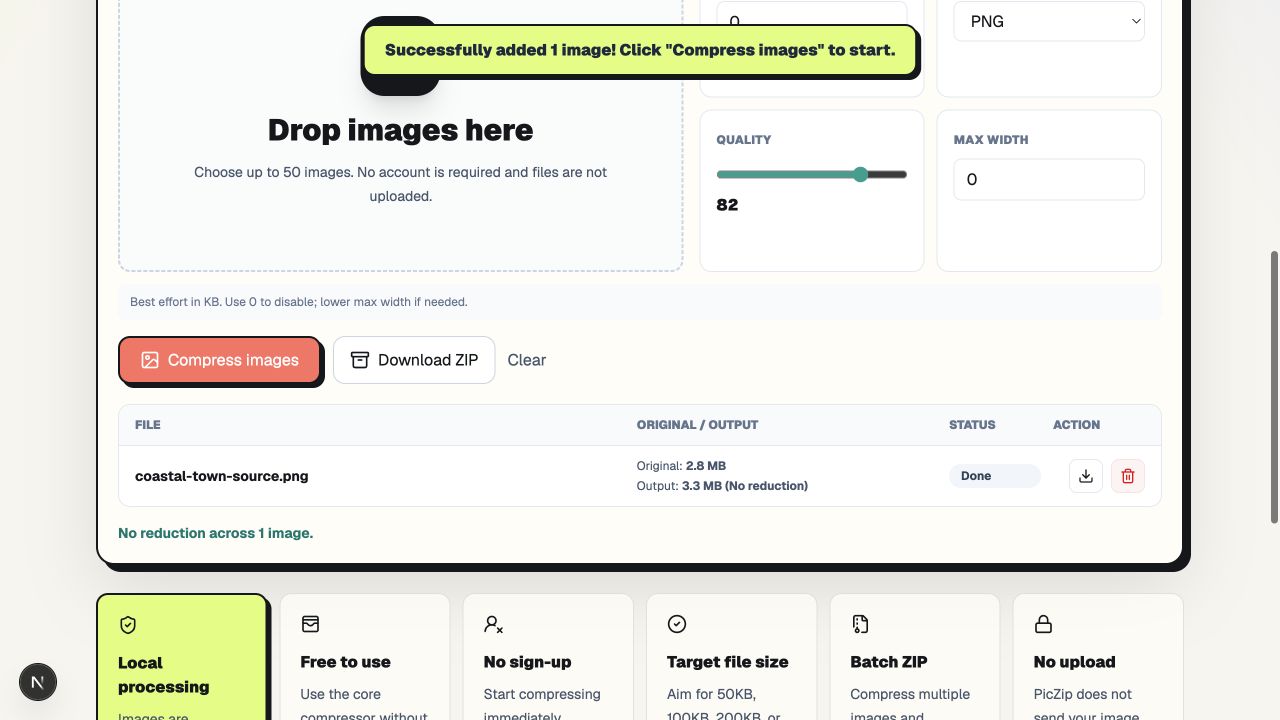
海岸風景は細部が多い画像です。PNG を強制すると情報を可逆で残すため、JPG や WebP の写真向け非可逆圧縮を使えません。新しい PNG は 473,647 バイト、15.91% 増えました。
圧縮という名称はエンコード処理を指し、容量削減を保証しません。完了表示でも、出力が大きくなったら元画像を残します。
| 試行 | 寸法 | 容量 |
|---|---|---|
| 元の PNG | 1536 × 1024 | 2,976,317 バイト |
| PNG 再エンコード | 1536 × 1024 | 3,449,964 バイト |
| 自動・目標 200 KB | 1536 × 1024 | 196,308 バイト |
| 自動・最大幅 1200 | 1200 × 800 | 157,426 バイト |
確認 1:その形式は必須か
利用先が JPG や WebP を受け付けるなら、自動を試します。この風景は目標 200 KB で、1536 × 1024 のまま WebP 196,308 バイトになりました。
透過、拡張子の指定、後工程の編集で PNG が必要なら、無理に形式を変えません。その元画像では、寸法や色情報を変えなければ小さな上限に届かない場合があります。
確認 2:容量目標の意味
PicZip は利用可能な設定で目標を目指しますが、内容、形式、寸法によっては小さく十分な品質の結果を作れません。サービスによって KB を 1000 または 1024 バイトと解釈する違いもあります。
ダウンロードの実容量を確認します。192 KB のように丸められた表示だけでは厳密なフォームの判定は分かりません。最後の 1 バイトまで使おうとせず、余裕を持たせます。
確認 3:その画素数は必要か
形式と品質が適切なら、実際に表示する寸法と比べます。最大幅 1200 では 1200 × 800、157,426 バイトとなり、PicZip の上限 204,800 との差は 47,374 バイトになりました。
小さく見せるプロフィール写真には有効でも、小さな文字のスキャンや最小幅指定のフォームには必ずしも適しません。
実用的な確認順序
正確な容量を比較し、対応形式を確認して適したエンコードを試します。元寸法で画質を確認し、利用先に必要な範囲でだけ幅を下げます。
毎回元画像を使い、設定は 1 つずつ変えます。提出前に実際の形式、寸法、細部を確認します。PNG が必要なら維持し、自由に選べるなら形式を比較します。この風景の測定値が他の画像にも当てはまるとは限りません。
よくある質問
圧縮で容量が増える理由は?
選んだ形式や新しいエンコーダーが、元より非効率に内容を表す場合があります。大きくなったら元を残します。
目標容量にならない理由は?
形式、寸法、細部、設定範囲の制約があります。可逆 PNG は別の変更が必要な場合があります。
品質と幅のどちらから下げますか?
まず適した形式と適度な品質を元の寸法で試します。利用先で画素数が本当に余る場合に幅を下げます。
出力を何度も圧縮してよいですか?
避けてください。劣化が蓄積し、比較もしにくくなります。各試行を元画像から始めます。