まずフォームが受け付ける形式とピクセル寸法を確認します。目標を 200 KB にして寸法を変えずに試し、小さな表示で足りる場合は幅を縮めた版も比較します。最小のファイルではなく、すべての条件を満たすものを選びます。
操作手順
- 上限バイト数、対応形式、最小・最大寸法、縦横比を確認します。
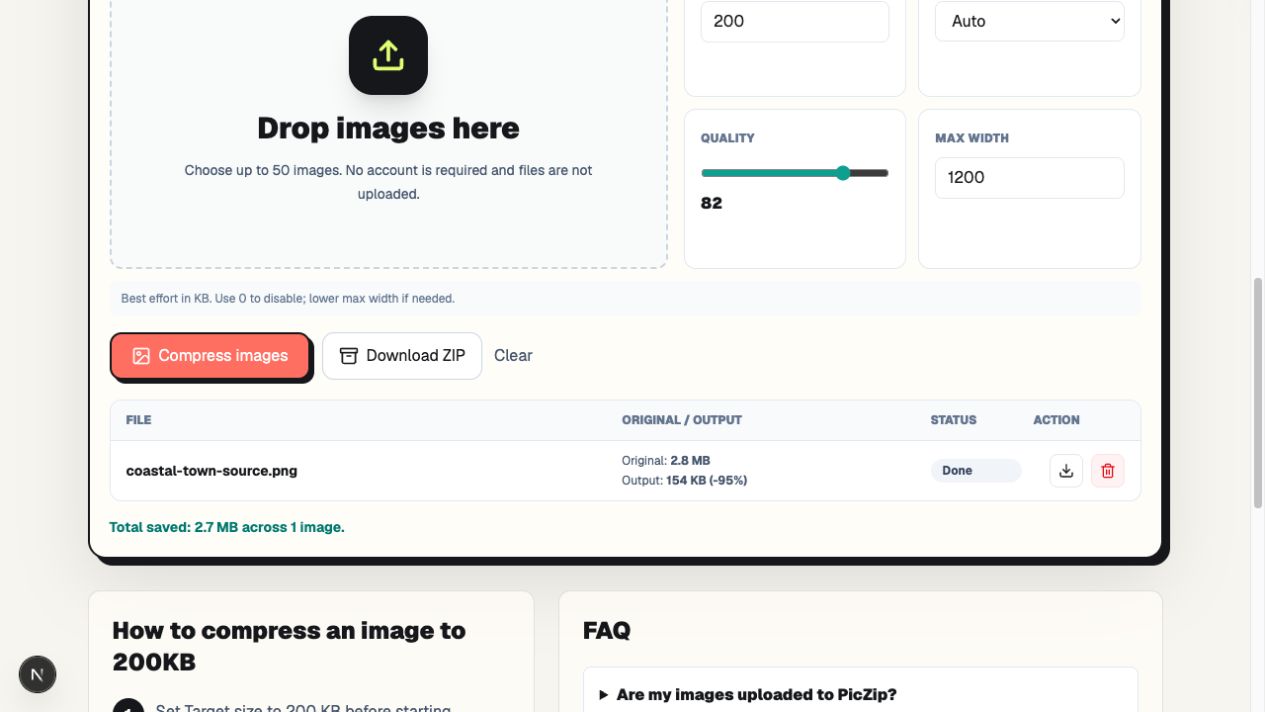
- 元画像を目標 200 KB、出力自動、品質 82、最大幅 0 で圧縮します。
- 条件が許せば元画像から最大幅 1200 で再実行し、両方を比較して提出します。
同じ元画像から 2 つの結果
詳細のある海岸風景の PNG、2,976,317 バイトを使用しました。どちらも自動・品質 82 で、最大幅だけを変更しました。幅制限なしは WebP 196,308 バイト、1200 指定は 157,426 バイトです。
PicZip の 200 KB は 204,800 バイトです。上限との差はそれぞれ 8,492 と 47,374 バイトでした。両方とも 200,000 バイトにも収まりますが、どの画像もそうなるとは限りません。
| 試行 | 寸法 | 正確な容量 | 用途 |
|---|---|---|---|
| 幅の制限なし | 1536 × 1024 | 196,308 バイト | 書類や高い解像度が必要な場合 |
| 最大幅 1200 | 1200 × 800 | 157,426 バイト | 小さく表示する申請写真 |
フォームの規則をすべて読む
容量以外にも、JPG 限定、正方形、最小幅、ファイル名の文字制限などがある場合があります。形式、最大バイト数、最小・最大寸法、縦横比を記録します。
圧縮では写真を切り抜いたり縦横比を直したりしません。600 × 600 が必要なのに元が 1200 × 800 なら、先に別のエディターで切り抜きます。
最初は寸法を維持する
目標 200、出力自動、品質 82、最大幅 0 を設定します。0 は幅の制限を無効にします。検証では 1536 × 1024 を維持して 196,308 バイトになりました。
小さな文字や本人確認の細部に多くの画素を残せる一方、容量の計算方法が厳しい、または不明なサイトには余裕が少なめです。
許される場合は適度に幅を下げる
数百ピクセル幅で表示する写真なら、最大幅 1200 を試します。最初の圧縮結果ではなく元画像からやり直し、不要な再圧縮を避けます。
画面では 154 KB、実際は 1200 × 800 の 157,426 バイトでした。切り抜かずに不要な画素を減らし、容量に余裕ができました。ただし、小さな文字の書類や最低解像度の条件がある場合は最初の版が適しています。
提出するファイルを選んで確認
文字の読み取りや高い解像度が必要なら 1536 × 1024、小さな写真で容量に余裕を持たせたいなら 1200 × 800 を選びます。JPG 指定なら、同じ設定で JPG を明示して再実行します。
ダウンロードを 100% 表示し、顔、文字、署名、印、輪郭を確認します。処理完了は機関の内容規則への適合を保証しません。バイト数、実際の形式、拡張子、寸法、比率を確かめ、申請が受理されるまで元画像を残します。
処理はブラウザーで行います。この 2 例を一般化せず、自分の画像の出力を測定してください。
よくある質問
圧縮したのに容量超過と表示されるのはなぜ?
204,800 ではなく 200,000 バイトが上限の可能性や、前のアップロードが処理中、形式エラーが共通表示になっている可能性があります。正確な容量と拡張子を確認し、余裕を増やします。
最大幅はいつも 1200 にすべきですか?
いいえ。この写真では有効でしたが、小さな文字のある書類や幅 1500 以上を求めるフォームでは別の設定が必要です。
最大幅を設定すると写真が切れますか?
いいえ。1536 × 1024 は 1200 × 800 となり、3:2 の縦横比を維持しました。
JPG しか受け付けない場合は?
自動ではなく JPG を指定します。多少の容量差より形式の適合を優先します。