Comprueba primero el formato y las dimensiones que acepta el formulario. Fija 200 KB y realiza una prueba sin redimensionar. Si basta una imagen más pequeña, compara una segunda versión con menor ancho. Elige la que cumpla todas las reglas, no simplemente la de menos bytes.
Paso a paso
- Anota el límite de bytes, los formatos admitidos, las dimensiones y la proporción del formulario.
- Comprime el original con objetivo 200 KB, salida Automático, calidad 82 y ancho máximo 0.
- Si el formulario lo permite, repite desde el original con ancho máximo 1200 y compara ambos archivos antes de enviar.
Dos resultados del mismo original
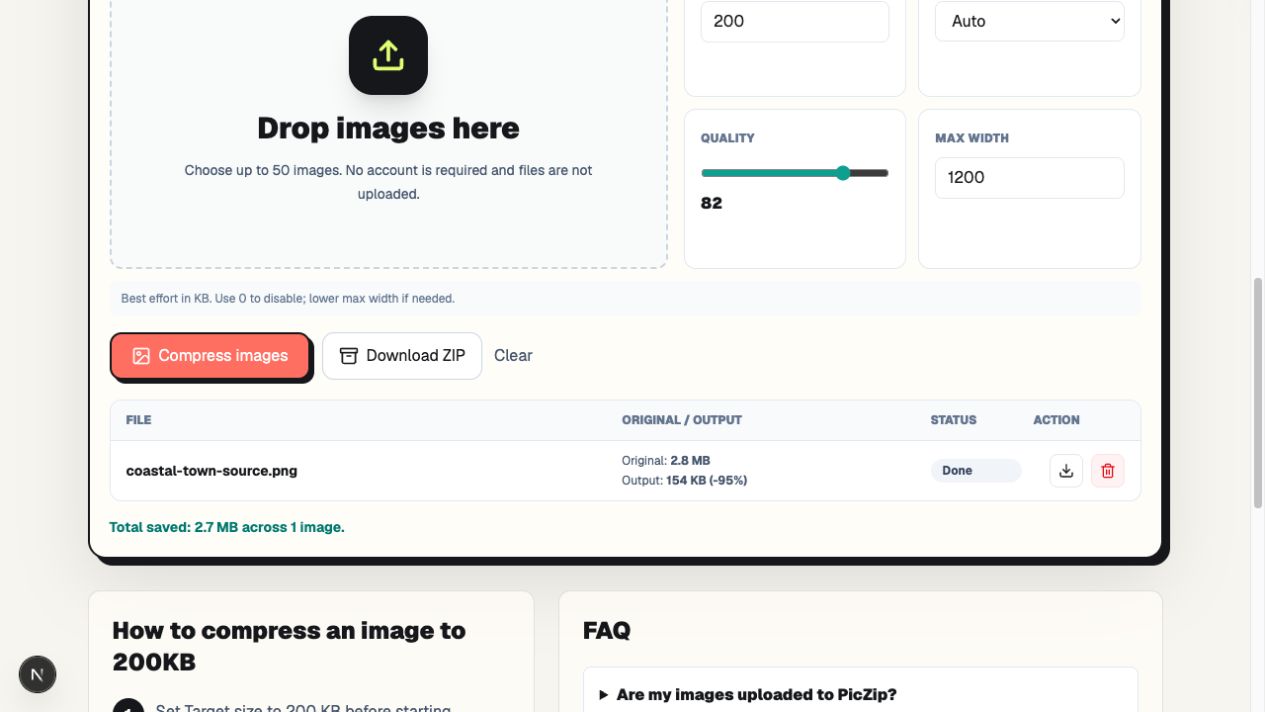
Usamos un PNG de 2.976.317 bytes con una escena costera detallada. Ambas pruebas emplearon Automático y calidad 82; solo cambió el ancho máximo. La primera produjo WebP de 196.308 bytes; la segunda, WebP de 157.426.
PicZip usa 204.800 bytes como límite de 200 KB. Los márgenes fueron 8.492 y 47.374 bytes. Los dos resultados también cumplen un límite decimal de 200.000 bytes, pero no todas las imágenes lo harán.
| Prueba | Dimensiones | Peso exacto | Uso |
|---|---|---|---|
| Sin límite de ancho | 1536 × 1024 | 196.308 bytes | Documentos o mayor resolución |
| Ancho máximo 1200 | 1200 × 800 | 157.426 bytes | Fotos mostradas pequeñas |
Lee todas las reglas del formulario
El peso puede ser solo un requisito. También puede exigirse JPG, una imagen cuadrada, un ancho mínimo o un nombre de archivo sin caracteres especiales. Anota formato, bytes máximos, dimensiones mínimas y máximas, y relación de aspecto.
Comprimir no recorta ni corrige una proporción equivocada. Si necesitas 600 × 600 y tienes 1200 × 800, resuelve primero el recorte en un editor.
Primera prueba: conservar las dimensiones
Introduce 200 como objetivo, Automático como salida, calidad 82 y 0 como ancho máximo. El cero desactiva ese límite. En nuestra prueba se conservaron 1536 × 1024 y se obtuvieron 196.308 bytes.
Esta versión conserva más píxeles para texto pequeño o detalles de identificación, aunque deja menos margen ante un portal con un cálculo de peso más estricto o poco claro.
Segunda prueba: un ancho moderado
Para una foto que se verá a unos pocos cientos de píxeles de ancho, prueba 1200. Vuelve siempre al original, no al primer archivo comprimido, para evitar otra codificación con pérdidas.
El resultado se mostró como 154 KB: exactamente 157.426 bytes a 1200 × 800. Se eliminaron píxeles que quizá no se mostrarían, sin recortar. Para documentos o requisitos mínimos de resolución, la primera versión puede seguir siendo preferible.
Elige y comprueba el archivo
Usa 1536 × 1024 si necesitas texto legible o más resolución; usa 1200 × 800 si basta una foto pequeña y conviene mayor margen. Si se exige JPG, repite la configuración elegida con JPG explícito.
Abre la descarga y revisa al 100% cara, texto, firma, sellos y bordes. Que el proceso haya terminado no demuestra que cumpla las normas de contenido de una institución. Comprueba bytes, formato real, extensión, dimensiones y proporción. Conserva el original hasta que se acepte la solicitud.
Las imágenes se procesan en el navegador. Mide tu propio resultado: estos dos casos no garantizan el mismo ahorro para todas las fotos.
Preguntas frecuentes
¿Por qué el formulario sigue diciendo que pesa demasiado?
Puede usar 200.000 en lugar de 204.800 bytes, estar procesando una subida anterior o mostrar un error genérico por formato no admitido. Comprueba bytes y extensión y deja más margen.
¿Debo usar siempre un ancho de 1200?
No. Funcionó para esta foto. Un documento con texto pequeño o un formulario que exige 1500 píxeles necesita otro ajuste.
¿Se recorta la foto?
No. 1536 × 1024 pasó a 1200 × 800, conservando la proporción 3:2.
¿Y si solo se acepta JPG?
Elige JPG en lugar de Automático. La compatibilidad importa más que una reducción adicional.