Confira primeiro o formato e as dimensões aceitos pelo formulário. Defina 200 KB e teste sem redimensionar. Se uma imagem menor for suficiente, compare outra versão com largura reduzida. Escolha a que cumprir todas as regras, não apenas a que tiver menos bytes.
Passo a passo
- Anote o limite de bytes, os formatos aceitos, as dimensões e a proporção exigida.
- Comprima o original com objetivo 200 KB, Automático, qualidade 82 e largura máxima 0.
- Se permitido, repita a partir do original com largura máxima 1200 e compare os resultados antes de enviar.
Duas saídas do mesmo original
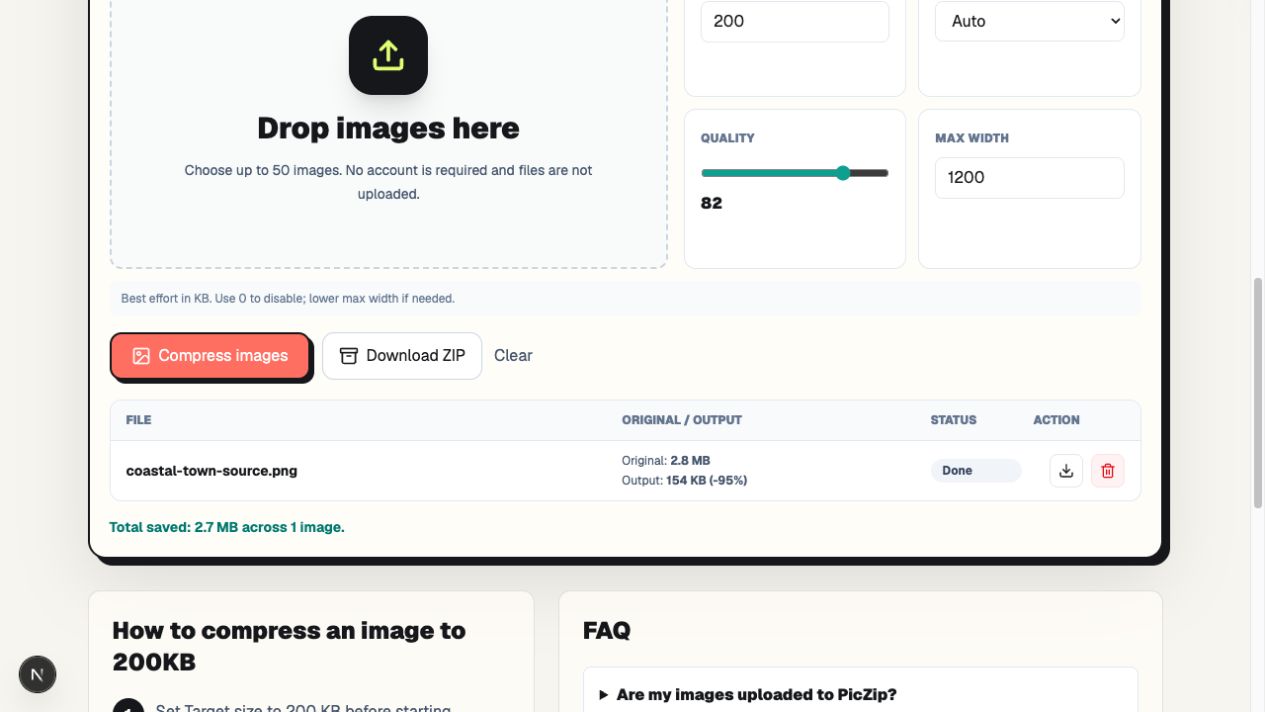
Usamos um PNG costeiro detalhado de 2.976.317 bytes. Ambas as execuções usaram Automático e qualidade 82; só a largura máxima mudou. A primeira gerou WebP de 196.308 bytes; a segunda, 157.426.
Para o PicZip, 200 KB equivalem a 204.800 bytes. As margens foram de 8.492 e 47.374 bytes. Ambos também cabem no limite decimal de 200.000, mas nem toda imagem terá esse resultado.
| Teste | Dimensões | Tamanho exato | Uso |
|---|---|---|---|
| Sem limite de largura | 1536 × 1024 | 196.308 bytes | Documentos ou maior resolução |
| Largura máxima 1200 | 1200 × 800 | 157.426 bytes | Fotos exibidas pequenas |
Leia todas as regras do formulário
O tamanho é apenas um possível requisito. Pode ser necessário JPG, foto quadrada, largura mínima ou nome de arquivo sem caracteres especiais. Confira formato, bytes, dimensões mínimas e máximas e proporção.
Comprimir não recorta nem corrige uma proporção errada. Se o destino pede 600 × 600 e a foto tem 1200 × 800, prepare o corte em um editor antes.
Primeiro teste: mantenha as dimensões
Use objetivo 200, Automático, qualidade 82 e largura máxima 0. O zero desativa esse limite. A saída de 196.308 bytes manteve 1536 × 1024.
Essa versão preserva mais pixels para texto pequeno ou detalhes de identificação, mas deixa menos margem para um portal com cálculo de tamanho mais rígido ou pouco claro.
Segundo teste: uma largura moderada
Para uma foto exibida com poucas centenas de pixels de largura, experimente 1200. Recomece pelo original, não pela primeira saída, para evitar outra codificação com perdas.
O resultado exibido como 154 KB tinha exatamente 157.426 bytes e 1200 × 800 pixels. A redução removeu pixels talvez desnecessários sem recortar. Para documentos ou resolução mínima, a primeira versão pode continuar sendo melhor.
Escolha e confira o arquivo baixado
Use 1536 × 1024 quando precisar de texto legível ou mais resolução; use 1200 × 800 para fotos pequenas com maior margem de bytes. Se o portal exigir JPG, repita a configuração escolhida com JPG explícito.
Abra o arquivo baixado a 100% e confira rosto, texto, assinatura, carimbo e bordas. Concluir o processo não prova conformidade com as regras de conteúdo da instituição. Verifique bytes, formato real, extensão, dimensões e proporção. Guarde o original até a inscrição ser aceita.
O processamento acontece no navegador. Meça seus próprios arquivos: estes dois exemplos não garantem o mesmo resultado para todas as fotos.
Perguntas frequentes
Por que o formulário ainda diz que o arquivo é grande?
Ele pode usar 200.000 em vez de 204.800 bytes, ainda processar um envio anterior ou mostrar erro genérico para formato inválido. Confira bytes e extensão e deixe mais margem.
Devo sempre usar largura 1200?
Não. Funcionou para esta foto. Texto miúdo ou um requisito de largura mínima de 1500 pedem outra configuração.
A largura máxima recorta a foto?
Não. 1536 × 1024 virou 1200 × 800, mantendo a proporção 3:2.
E se o formulário aceitar apenas JPG?
Selecione JPG em vez de Automático. Compatibilidade importa mais que economizar alguns bytes.