Fija el objetivo en 100 KB, deja la salida en Automático y comprime el original. Si supera el límite o pierde demasiada nitidez, reduce el ancho máximo en lugar de seguir bajando la calidad. En nuestra prueba, un PNG de 2.976.317 bytes se convirtió en un WebP de 101.730 bytes, conservando 1536 × 1024 píxeles.
Paso a paso
- Abre el compresor de PicZip y fija el tamaño objetivo en 100 KB.
- Añade un JPG, PNG o WebP. Empieza con salida Automático, calidad 82 y ancho máximo de 2400 píxeles.
- Comprime, descarga y comprueba los bytes exactos y la legibilidad antes de enviar el resultado.
Qué demuestra la prueba
Usamos una escena costera de prueba, sin datos personales, con nubes, agua, tejados y árboles. Su detalle permite detectar artefactos mejor que un gráfico plano. PicZip interpreta 1 KB como 1024 bytes: el límite de 100 KB es 102.400 bytes y el resultado quedó 670 bytes por debajo.
Un formulario puede usar 100.000 bytes como límite. Por tanto, el resultado de esta prueba no sirve para todos los formularios que indiquen «100 KB». Comprueba los bytes descargados y deja margen cuando el portal sea estricto.
| Medida | Valor |
|---|---|
| Original | PNG · 1536 × 1024 · 2.976.317 bytes |
| Ajustes | 100 KB · Automático · calidad 82 · ancho máximo 2400 px |
| Resultado | WebP · 1536 × 1024 · 101.730 bytes |
| Reducción | 2.874.587 bytes · 96,58% |
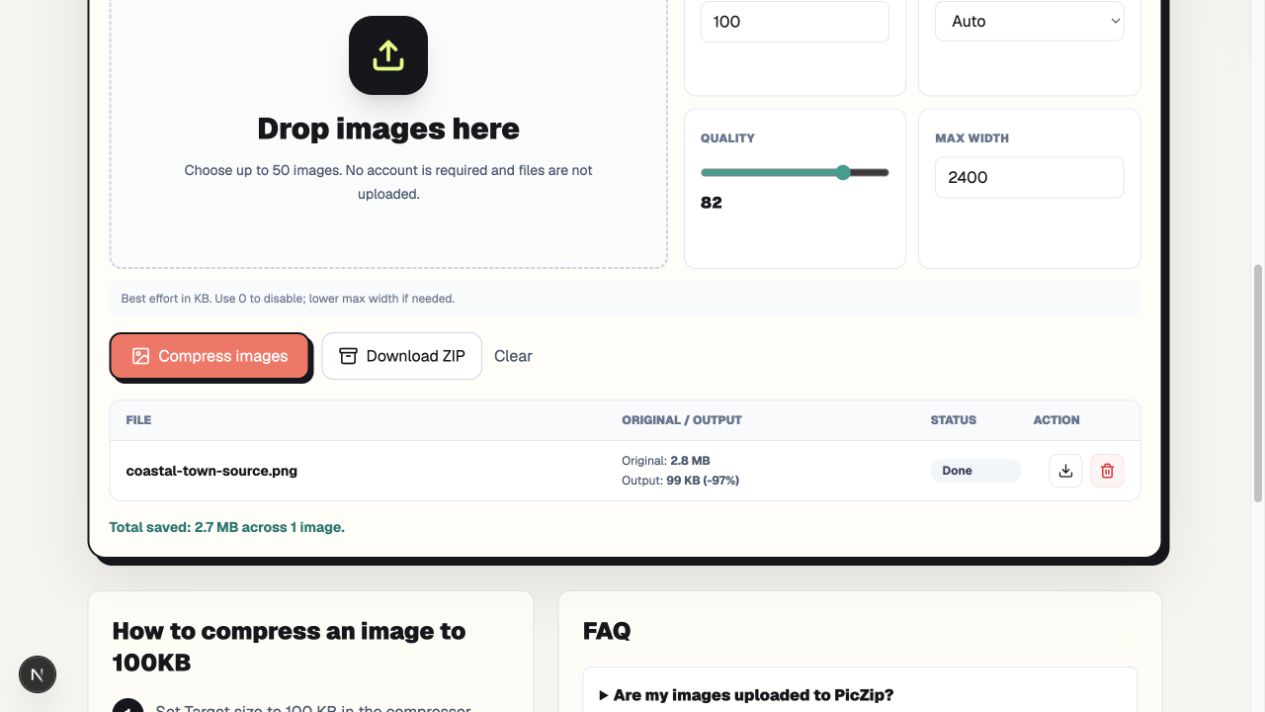
Añade el original y revisa cuatro ajustes
En el compresor, introduce 100 como objetivo. Automático compara codificaciones y conserva el resultado menor. La calidad 82 es el punto de partida; la búsqueda del objetivo puede bajarla. El ancho máximo de 2400 píxeles es adecuado para una primera prueba salvo que el destino necesite menos.
La decodificación y la compresión se ejecutan en el navegador. Los archivos seleccionados permanecen en el dispositivo, algo útil para fotos de solicitudes o documentos.
Comprime y lee el resultado
Espera a que termine el proceso y revisa el tamaño original, el tamaño final y el porcentaje de reducción. La interfaz de nuestra prueba mostraba 99 KB; la medida exacta era 101.730 bytes.
La imagen conservó 1536 × 1024 porque su ancho ya era inferior a 2400. La gran reducción provino principalmente de pasar de un PNG detallado a WebP con pérdidas, no de eliminar píxeles.
Si la imagen no llega a 100 KB
Una foto detallada de 6000 píxeles contiene más información que un retrato sencillo de 1200. Cambia una sola variable cada vez. Si el destino muestra la imagen pequeña, prueba un ancho máximo de 1600 o 1200 antes de forzar una calidad muy baja.
No reduzcas dimensiones a ciegas: un documento con texto pequeño puede necesitar más píxeles que un retrato. Revisa caras, texto y bordes al 100%. Para fotos, Automático, JPG o WebP suelen ser más prácticos que PNG; conserva PNG cuando importen transparencia o bordes nítidos.
Si el destino solo admite JPG, selecciónalo expresamente. Un WebP menor no ayuda si se rechaza el formato.
El objetivo de peso no es un nivel de calidad
Calidad controla la codificación inicial; el objetivo indica que se busque un resultado menor si hace falta. No garantiza el mismo aspecto para todas las imágenes: cabello, hojas, texto y ruido son más difíciles de comprimir que un fondo liso.
Elige el archivo más pequeño que siga sirviendo al destino. No persigas solo el mayor porcentaje de reducción. Conserva el original y parte de él en cada intento.
Qué significa que no se suba la imagen
PicZip decodifica, redimensiona, convierte y comprime las imágenes en el navegador. Este proceso no tiene un punto de subida de imágenes. La página sí carga recursos web normales, como HTML, JavaScript y fuentes; la afirmación se refiere a los archivos seleccionados.
Empieza por los ajustes de la prueba, inspecciona el resultado y baja el ancho solo si se necesita. Los 101.730 bytes corresponden a un caso concreto, no a una promesa para cualquier imagen.
Preguntas frecuentes
¿Puedo obtener exactamente 100 KB?
Es un objetivo máximo que se intenta alcanzar, no una promesa de producir exactamente 100.000 bytes. Nuestra prueba obtuvo 101.730 bytes, por debajo de los 102.400 de PicZip.
¿Por qué mi PNG se convirtió en WebP?
Automático compara el formato original con WebP y conserva la codificación menor. Elige PNG o JPG expresamente si el destino lo exige.
¿Reducir el ancho máximo recorta la imagen?
No. Escala toda la imagen proporcionalmente. Una imagen de 3000 × 2000 pasa a 1500 × 1000 al fijar 1500 de ancho.
¿Bastan 100 KB para una foto de perfil?
A menudo, pero depende de las dimensiones y el detalle. Un retrato pequeño con fondo simple es más fácil que una foto de grupo de alta resolución. Revisa las reglas del destino.