En el primer intento, conserva los píxeles del original. Cambia formato y codificación antes que ancho: fija el ancho máximo en 0, prueba PNG para bordes exactos o WebP para compartir un archivo menor y revisa el texto pequeño al 100%.
Paso a paso
- Usa la captura original y desactiva el límite de ancho con 0.
- Prueba PNG para bordes sin pérdidas o WebP para una copia ligera. Nuestra prueba usó objetivo 200 KB y calidad 82.
- Inspecciona el texto pequeño al 100% y al tamaño final antes de reducir el ancho.
Qué probamos
Usamos una maqueta propia de la página de inicio con títulos, párrafos, botones, bordes y etiquetas pequeñas. El PNG original pesaba 450.313 bytes. El nuevo PNG creció a 927.696; el WebP de igual tamaño quedó en 82.578, un 81,66% menos que el original.
Reducir el ancho a 1000 ahorró otros 33.020 bytes, pero pasó de 1.728.000 a 833.000 píxeles: aproximadamente un 51,8% menos. Las etiquetas quedaron con menos información antes de cualquier escala adicional del correo, editor o navegador.
| Prueba | Dimensiones | Bytes | Cambio |
|---|---|---|---|
| PNG original | 1440 × 1200 | 450.313 | Ninguno |
| Salida PNG | 1440 × 1200 | 927.696 | Recodificación sin pérdidas |
| Salida WebP | 1440 × 1200 | 82.578 | Formato y codificación |
| WebP de 1000 px | 1000 × 833 | 49.558 | También redimensionado |
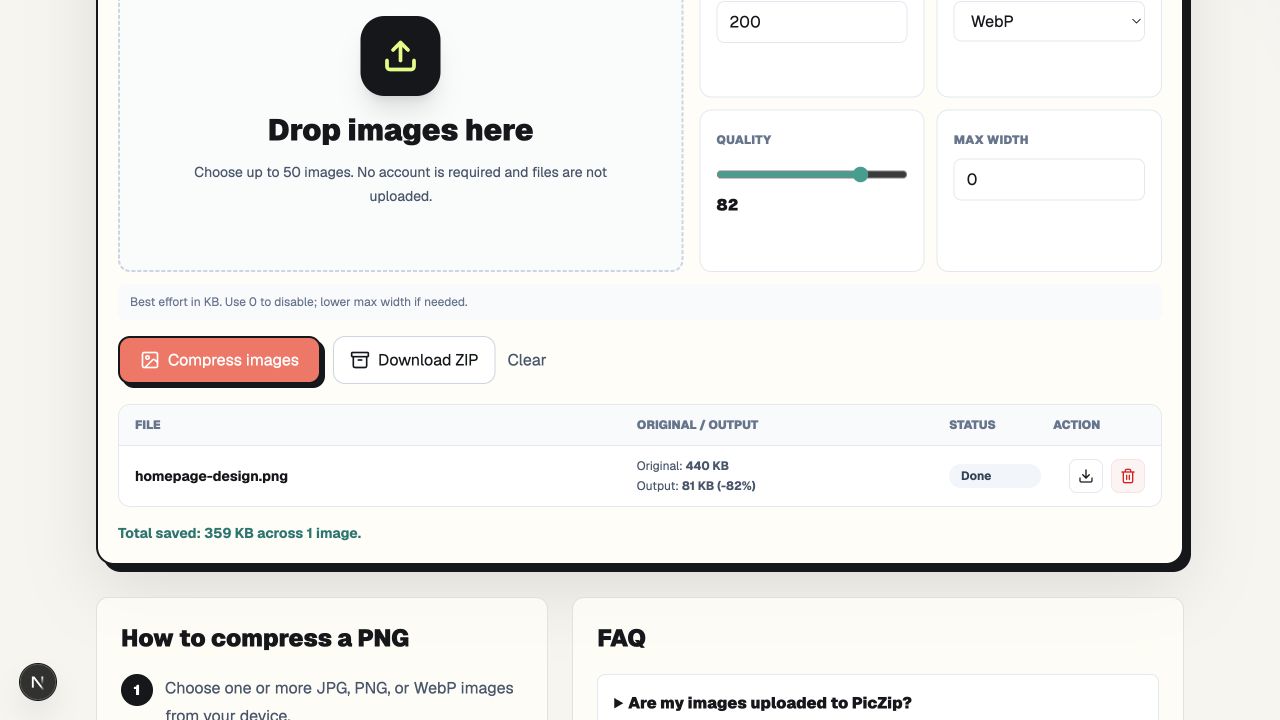
Conserva las dimensiones primero
Añade la captura original y fija el ancho máximo en 0 para separar la codificación del redimensionado. Así sabrás si realmente necesitas quitar píxeles.
No pegues antes la captura en una aplicación de mensajería para volver a descargarla. Puede reducirla o recomprimirla y dejarte sin un original fiable.
Elige PNG o WebP deliberadamente
PNG sirve para transparencia, bordes exactos y una referencia de edición. Sin pérdidas no significa menor: el PNG de la prueba pesó más del doble, así que conviene conservar el original.
WebP puede servir para compartir, insertar en una guía o publicar en la web. Los 82.578 bytes de esta prueba no demuestran por sí solos que todas las etiquetas sean legibles; hay que inspeccionarlas.
Revisa el texto antes de tocar el ancho
Abre la descarga al 100%. Mira etiquetas pequeñas, texto claro sobre color, iconos finos, diagonales y texto junto a bordes de alto contraste. Si ya se ve bien y cumple el límite, no reduzcas el ancho solo para aumentar el porcentaje de ahorro.
Comprueba también el tamaño final: una imagen de 1440 píxeles mostrada a 720 píxeles CSS aporta más información de origen que una de 1000 en ese mismo espacio. La escala del navegador y la densidad de pantalla también influyen.
Cuándo tiene sentido reducir
Reduce solo si el destino no mostrará la captura cerca de su tamaño original. Una columna de 700 píxeles quizá no necesite una fuente de 3000, pero considera las pantallas de alta densidad.
El WebP de 1000 × 833 y 49.558 bytes puede bastar para una columna estrecha, pero es peor como archivo maestro. Conserva el original para generar otras versiones. En esta prueba, el WebP de tamaño completo ya estaba por debajo de 100 KB, por lo que ese objetivo no exigía redimensionar.
Lista de revisión
Parte de la captura original, conserva las dimensiones en el primer intento y elige formato según el destino. Revisa las etiquetas e iconos más pequeños, no solo el título. Confirma el tamaño de visualización antes de reducir y guarda siempre la captura maestra.
Preguntas frecuentes
¿Por qué PNG hizo crecer mi captura?
Una nueva codificación sin pérdidas puede necesitar más bytes. Si crece, conserva el original; terminar la codificación no implica mejorarla.
¿WebP sirve para capturas con texto?
Puede servir para entrega web si revisas etiquetas y bordes. Usa PNG cuando se necesiten píxeles exactos o máxima fidelidad de edición.
¿Qué calidad evita texto borroso?
No hay un valor universal. Influyen contenido, dimensiones, codificador y visualización. Empieza en 82, conserva las dimensiones y evalúa el archivo.
¿Debo redimensionar antes de comprimir?
Solo si el destino necesita menos píxeles. Redimensionar primero elimina detalle y dificulta distinguirlo de los defectos de codificación.