Na primeira tentativa, preserve os pixels do original. Mude formato e codificação antes da largura: defina largura máxima 0, experimente PNG para bordas exatas ou WebP para compartilhar um arquivo menor e confira o texto pequeno a 100%.
Passo a passo
- Use a captura original e desative o limite de largura com 0.
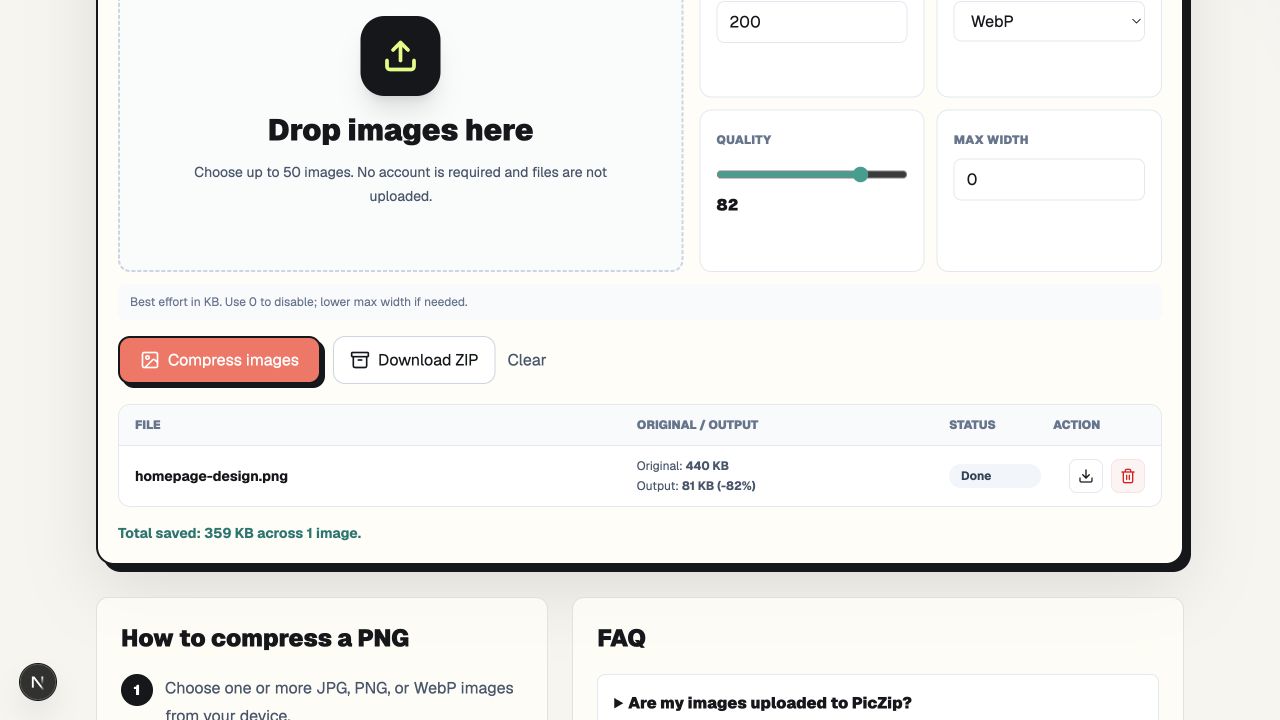
- Teste PNG para bordas sem perdas ou WebP para uma cópia leve. Nosso teste usou objetivo 200 KB e qualidade 82.
- Revise o texto pequeno a 100% e no tamanho final de exibição antes de reduzir a largura.
O que foi testado
Usamos um mockup próprio da página inicial com títulos, parágrafos, botões, bordas e rótulos pequenos. O original PNG tinha 450.313 bytes. O novo PNG cresceu para 927.696; o WebP com as mesmas dimensões caiu para 82.578, redução de 81,66%.
Limitar a largura a 1000 economizou mais 33.020 bytes, mas reduziu a quantidade de pixels de 1.728.000 para 833.000: cerca de 51,8% a menos. Os rótulos passaram a ter menos informação antes de qualquer escala adicional do e-mail, editor ou site.
| Teste | Dimensões | Bytes | Mudança |
|---|---|---|---|
| PNG original | 1440 × 1200 | 450.313 | Nenhuma |
| Saída PNG | 1440 × 1200 | 927.696 | Recodificação sem perdas |
| Saída WebP | 1440 × 1200 | 82.578 | Formato e codificação |
| WebP de 1000 px | 1000 × 833 | 49.558 | Também redimensionado |
Mantenha as dimensões primeiro
Adicione a captura original e coloque 0 na largura máxima para separar codificação de redimensionamento. Assim fica claro se retirar pixels é realmente necessário.
Não cole a captura em um aplicativo de mensagens e a baixe de novo antes de testar. O aplicativo pode redimensionar ou recomprimir, tornando a cópia uma fonte pouco confiável.
Escolha PNG ou WebP com intenção
PNG é útil para transparência, bordas exatas e uma referência de edição. Sem perdas não significa menor: o PNG desta prova ficou com mais que o dobro do original, que deve ser mantido.
WebP pode ajudar no compartilhamento, em guias e em sites. Os 82.578 bytes não provam sozinhos que todos os rótulos continuam legíveis: é necessário olhar o resultado.
Revise o texto antes de alterar a largura
Abra o arquivo baixado a 100%. Veja os menores rótulos, texto claro sobre cor, ícones finos, diagonais e texto próximo a bordas contrastantes. Se tudo estiver bom e dentro do limite, não reduza só para mostrar uma porcentagem maior.
Confira também o tamanho final. Uma imagem de 1440 pixels exibida em 720 pixels CSS tem mais informação de origem que uma de 1000 no mesmo espaço. A escala do navegador e a densidade da tela também influenciam.
Quando reduzir faz sentido
Reduza apenas se o destino não mostrar a captura perto do tamanho original. Uma coluna de 700 pixels talvez não precise de uma fonte de 3000, mas considere telas de alta densidade.
O WebP de 1000 × 833 e 49.558 bytes pode bastar para uma coluna estreita, mas é um mestre pior. Guarde a captura original para futuras versões. Neste teste, o WebP de tamanho completo já ficou abaixo de 100 KB; não era necessário redimensionar para esse objetivo.
Lista de revisão
Comece da captura original, preserve dimensões no primeiro teste e escolha formato pelo destino. Confira os menores ícones e rótulos, não apenas o título. Confirme o tamanho de exibição antes de reduzir e mantenha o arquivo mestre.
Perguntas frequentes
Por que a compressão PNG aumentou minha captura?
Uma nova codificação sem perdas pode usar mais bytes. Mantenha o original quando isso acontecer; concluir o processo não significa melhorar o arquivo.
WebP serve para capturas com texto?
Pode servir para entrega web, desde que você revise rótulos e bordas. Use PNG quando pixels exatos ou máxima fidelidade de edição forem essenciais.
Qual qualidade evita texto borrado?
Não existe um valor universal. Conteúdo, dimensões, codificador e exibição influenciam. Comece em 82, preserve dimensões e avalie a saída.
Devo redimensionar antes de comprimir?
Só quando o destino precisar de menos pixels. Redimensionar primeiro remove detalhes e dificulta distinguir esse efeito dos artefatos de codificação.